
Namig
Preberite več o Microsoft Forms ali pa začnite takoj in ustvarite anketo, preskus znanja ali anketo. Ali želite pridobiti naprednejše partnersko povezovanje, vrste vprašanj in analize podatkov? Poskusite Dynamics 365 Customer Voice.
Z Microsoft Forms lahko pošljete obrazec ali preskus znanja študentom, staršem in sodelavcem ter zberete njihove odgovore na nekaj različnih načinov, odvisno od vaših potreb. Če ste že ustvarili obrazec, upoštevajte ta navodila, da izberete, komu ga želite poslati, kdo lahko odgovori in kako ga pošljete.
Obrazec lahko pošljete kot e-poštno sporočilo v Outlooku, sporočilo v skupini ali kanalu aplikacije Teams prek kode QR ali pa kopirate URL ali vdelano kodo za uporabo v drugi vrsti sporočila. Znova si oglejte ta navodila, ko boste morali znova poslati obrazec, ali pa uporabite Copilot, da izboljšate odgovore tako, da pošljete opomnike, če se ljudje niso odzvali.
Ali potrebujete pomoč pri ustvarjanju obrazca? Glejte Ustvarjanje obrazca s Microsoft Forms.
Izberite, kdo lahko odgovori na vaš obrazec | Izberite, kako želite poslati obrazec | Uporaba pametnih opomnikov v aplikaciji Forms
Izberite, kdo lahko odgovori na vaš obrazec
Odprite razdelek Microsoft Forms poverilnicami za Microsoft 365, službenim poverilnicami za Microsoft 365 ali Microsoftovim računom (Hotmail, Live ali Outlook.com).
Opomba
Lahko se tudi prijavite v Office.com poiščete ikone storitve Microsoft 365 na levi strani in nato izberete Obrazci.
Izberite obrazec, ki ga želite dati v skupno rabo, in zberite odgovore, da ga odprete.
Izberite Zberi odgovore , da prikažete možnosti za pošiljanje obrazca.

Na zaslonu Pošiljanje in zbiranje odgovorov lahko spremenite, kdo lahko odgovori in kako bo prejel obrazec.
Opomba
Če ste na mobilnem spletnem mestu, se prepričajte, da ste na zavihku Vprašanja in nato pritisnite puščični gumb na sredini.
V razdelku Pošiljanje in zbiranje odgovorov izberite občinstvo med temi možnostmi:

Vsakdo lahko odgovori – vsi v organizaciji ali zunaj nje lahko pošljejo odgovore na vaš obrazec ali preskus znanja. Ti odgovori ne zahtevajo, da se nekdo vpiše.
Odgovorijo lahko le osebe v moji organizaciji – odgovore na vaš obrazec ali preskus znanja lahko pošljejo le osebe v vaši organizaciji, vpisane s službenim ali šolskim računom. Izberete lahko, da je njihovo ime posneto ali ne, odgovore pa lahko omejite na eno osebo na osebo.
Določene osebe v moji organizaciji lahko odgovorijo – na vaš obrazec ali preizkus znanja lahko odgovorijo le osebe ali skupine v vaši organizaciji, ki jih določite. Dokončati morate polje Vnesite ime, skupino ali e-poštni naslov. Izberete lahko, da je njihovo ime posneto ali ne, odgovore pa lahko omejite na eno osebo na osebo.
Opomba
- Odgovorijo lahko le osebe v moji organizaciji, možnosti Odgovorijo pa lahko le osebe v moji organizaciji, ki so na voljo le Office 365 Education in Programi Microsoft 365 za manjša podjetja uporabnikih. Uporabniki z drugimi nabiralniki, na primer uporabniki, ki gostujejo v namenski storitvi Exchange Server dostopajo prek VMESNIKov REST API, niso podprti. Več informacij.
- Ko izberete možnost Določene osebe v moji organizaciji lahko odgovorijo, lahko določite največ 100 posameznih imen ali imen skupin. Od 100 omejitev lahko določite največ 20 skupin (vsaka skupina lahko vsebuje do 1000 posameznikov). Zberete lahko na primer odgovore 80 posameznikov in 20 skupin za skupno 100.
Izberite, kako želite poslati obrazec
Če želite hitro dati v skupno rabo povezavo do obrazca, izberite Kopiraj povezavo. Potrdite polje Skrajšaj URL , če želite krajši URL, kot je naveden. Nadaljujte z naslednjim korakom, če si želite ogledati več možnosti pošiljanja.

Opomba
Možnost Skrajšaj URL ni na voljo, če ste vpisani v forms z Microsoftovim osebnim računom (Hotmail, Live ali Outlook.com) ali če uporabljate mobilno spletno mesto.
Z izboljšano zmogljivostjo distribucije v aplikaciji Forms lahko pošljete privlačna povabila prek različnih platform. Izberite ikono povabila za izbrani način dostave. Možnosti:
Ikona
 povabilo« za Outlook ali Teams: Vnesite ime stika, skupino v aplikaciji Teams ali kanal Teams. Potrdite polje za Outlook, Teams ali oboje.
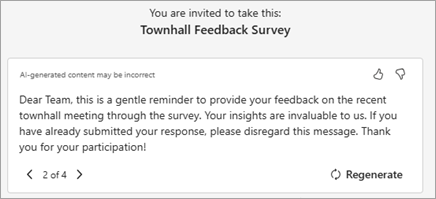
V polju s sporočilom bo kopilot zagotovil prilagojeno privzeto sporočilo, ki se bo ujemal z vašim obrazcem, da bodo anketiranci lažje razumeli podrobnosti povabila in časovnico. Slog, ki ste ga izbrali, ko ste oblikovali obrazec, bo prikazan v povabilu. To sporočilo lahko uredite tukaj ali pa izberete Vnovično pisanje s storitvijo Copilot.
Če izberete vnovično pisanje z rešitvijo Copilot, bo kopilot nudil nekaj različnih možnosti. Po možnostih se lahkopremikate z možnostm Naslednji osnutek ali Prejšnji osnutek.
Opomba
- Če pošiljate obrazec ali preskus znanja v aplikaciji Teams, ga lahko pošljete osebi, skupini za klepet v aplikaciji Teams ali kanalu Teams, ko izberete povabljence.
- Ko vnesete Outlookov naslov za naslovnika, outlookovo potrditveno polje, če je izpolnjeno privzeto.
- Povabilo podpira do 500 posameznih prejemnikov, vključno s člani skupin in klepetov/kanalov. V Outlooku: Pošljete lahko največ 500 posameznikom ali skupini z več kot 200 člani. V aplikaciji Teams: Skupina v aplikaciji Teams je omejena na 200 članov, zato jih lahko pošiljate le skupinam, ki imajo največ 200 članov.
- Eno povabilo podpira le eno skupino.
QR Code
 : Izberite ikono QR>Download.
Prejemniki lahko pregledajo kodo v telefonu ali tabličnem računalniku in dostopajo do obrazca.
Opomba
Vstavite preneseno datoteko .png mesto, kjer jo lahko ciljno občinstvo optično prebere z optičnim bralnikom kode QR.
Gumb »
 «: izberite ikono »Vdelaj« Kopiraj>.
Kopirajte to kodo in jo prilepite na spletno stran ali Vway.
Opomba
Vsi, ki prejmejo povezavo do obrazca prek e-pošte, bodo lahko posredovali vašo e-pošto drugim osebam, ki lahko vidijo in dokončajo vaš obrazec. Če pa je vaš obrazec nastavljen na Samo osebe v moji organizaciji lahko odgovorijo ali Odgovorijo lahko določene osebe v moji organizaciji, si lahko vaš obrazec ogledajo in odgovorijo le posamezniki in skupine, ki jih določite – ali si lahko vsi v organizaciji ali le določeni posamezniki in skupine ogledajo vaš obrazec in se odzovejo nanje (tudi če so bila e-poštna sporočila posredovana tem osebam).
Uporaba pametnih opomnikov v aplikaciji Forms
Kopilot v aplikaciji Forms ponuja pametne opomnike, ki temeljijo na vmesniku AI, s katerimi lahko povečate sodelovanje in sodelovanje v obrazcih. Več informacij najdete v članku Pametni opomniki v aplikaciji Copilot v aplikaciji Forms.
Povratne informacije za Microsoft Forms
Zanima nas vaše mnenje! Če želite poslati povratne informacije Microsoft Forms, pojdite v zgornji desni kot obrazca in izberite Več nastavitev obrazca  >informacije.
Glejte tudi
Dobrodošli v Copilotu v funkciji Forms
Pogosta vprašanja o storitvi Copilot v aplikaciji Forms
Pametni opomniki v Copilotu v aplikaciji Forms