V Word, Excel in PowerPoint za prenosne naprave lahko dodate tabelo in izberete možnost v galeriji vnaprej oblikovanih predlog tabel ter nato po potrebi dodate ali izbrišete stolpce in vrstice. To naredite tako.
Dodajanje tabele
V tabličnem računalniku s sistemom Android v Officeovi datoteki tapnite mesto, kamor želite vstaviti tabelo, in nato tapnite »Vstavi>tabelo«.
V telefonu s sistemom Android v Officeovi datoteki tapnite mesto, kamor želite vstaviti tabelo, tapnite ikono  ikono in nato tapnite Osnovno>Vstavljanje>tabele.
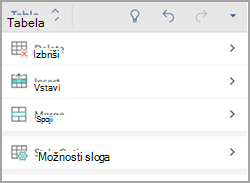
Zavihek »Tabela « se prikaže, kot je prikazano:
- V tabličnem računalniku s sistemom Android

- V telefonu s sistemom Android
Pretvorba obsega v tabelo
V tabličnem računalniku s sistemom Android v Officeovi datoteki tapnite celico v obsegu, ki jo želite pretvoriti v tabelo, nato pa tapnite »Vstavi>tabelo«.
V telefonu s sistemom Android v Officeovi datoteki tapnite celico v obsegu, ki jo želite pretvoriti v tabelo, tapnite ikono »Uredi « « in nato tapnite » Osnovno>« Vstavljanje>tabele.
Zavihek »Tabela « se prikaže, kot je prikazano:
- V tabličnem računalniku s sistemom Android
- V telefonu s sistemom Android
Dodajanje stolpcev in vrstic
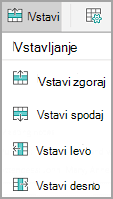
- V Officeovi datoteki tapnite notranjost tabele, nato pa na zavihku » Tabela « tapnite »Vstavi«.
- Izberite možnost v meniju. Vrstice lahko dodate nad vrstico, v kateri je kazalec, vrstice spodaj, stolpce levo in stolpce na desni strani.
Brisanje stolpcev in vrstic
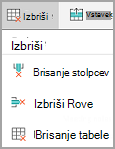
- V Officeovi datoteki tapnite v stolpcu ali vrstici, ki jo želite izbrisati, nato pa na zavihku » Tabela « tapnite »Izbriši«.
- Izberite možnost v meniju. Izbrišete lahko vrstice, stolpce ali celotno tabelo.
Delo s celotno tabelo ali določeno vrstico, stolpec ali celico
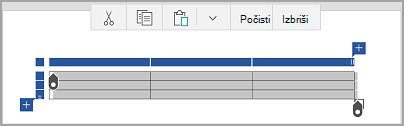
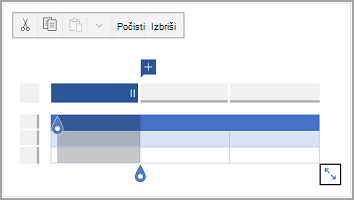
- Če želite izrezati, kopirati, prilepiti ali izbrisati vsebino določene celice, dvotapnite celico in nato izberite med možnostmi v ukazni vrstici.
- Če želite izrezati, kopirati, prilepiti, počistiti ali izbrisati celotno tabelo, tapnite izbirni blok v zgornjem levem kotu tabele in nato tapnite možnost v ukazni vrstici.
- Če želite izrezati, kopirati, prilepiti, počistiti ali izbrisati eno vrstico, tapnite izbirni blok na levi strani vrstice in nato tapnite možnost v ukazni vrstici.
- Če želite izrezati, kopirati, prilepiti, počistiti ali izbrisati stolpec, tapnite izbirni blok na vrhu stolpca in nato tapnite možnost v ukazni vrstici.
- Če želite hitro dodati stolpec ali vrstico, tapnite blok izbora na vrhu stolpca ali na levi strani vrstice in nato tapnite znak plus.
Dodajanje tabele
V napravi iPad v Officeovi datoteki tapnite mesto, kamor želite vstaviti tabelo, in nato tapnite »Vstavi>tabelo«.
V telefonu iPhone v Officeovi datoteki tapnite mesto, kamor želite vstaviti tabelo, tapnite ikono »Uredi« ikono »« in nato tapnite »Osnovno>«Vstavljanje>tabele.
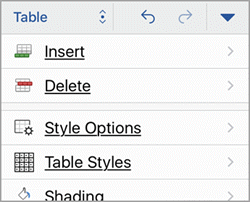
Zavihek »Tabela « se prikaže, kot je prikazano:
- V napravi iPad

- V telefonu iPhone
Pretvorba obsega v tabelo
V napravi iPad v Officeovi datoteki tapnite celico v obsegu, ki jo želite pretvoriti v tabelo, nato pa tapnite »Vstavi>tabelo«.
V telefonu iPhone v Officeovi datoteki tapnite celico v obsegu, ki jo želite pretvoriti v tabelo, tapnite ikono »Uredi« ikono »« in nato tapnite »Osnovno>«Vstavljanje>tabele.
Zavihek »Tabela « se prikaže, kot je prikazano:
- V napravi iPad
- V telefonu iPhone
Dodajanje stolpcev ali vrstic
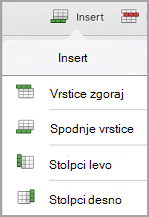
- V Officeovi datoteki tapnite notranjost tabele, nato pa na zavihku » Tabela « tapnite »Vstavi«.
- Izberite možnost v meniju. Vrstice lahko dodate nad vrstico, v kateri je kazalec, vrstice spodaj, stolpce levo in stolpce na desni strani.
Brisanje stolpcev ali vrstic
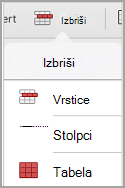
- V Officeovi datoteki tapnite v stolpcu ali vrstici, ki jo želite izbrisati, nato pa na zavihku » Tabela « tapnite »Izbriši«.
- Izberite možnost v meniju. Izbrišete lahko vrstice, stolpce ali celotno tabelo.
Delo s celotno tabelo ali določeno vrstico, stolpec ali celico
- Če želite izrezati, kopirati, prilepiti, počistiti ali izbrisati celotno tabelo, tapnite puščico v zgornjem levem kotu tabele in nato izberite med možnostmi v ukazni vrstici.
- Če želite izrezati, kopirati, prilepiti, počistiti ali izbrisati vsebino določene celice, dvotapnite celico in nato izberite med možnostmi v ukazni vrstici.
Dodajanje tabele
V tabličnem računalniku s sistemom Windows v Officeovi datoteki tapnite mesto, kamor želite vstaviti tabelo, in nato tapnite »Vstavi>tabelo«.
V telefonu s sistemom Windows tapnite v Officeovi datoteki mesto, kamor želite vstaviti tabelo, tapnite »Več « in nato tapnite»Osnovno>« za vstavljanje >tabele.
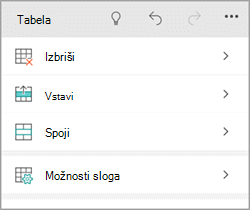
Zavihek »Tabela « se prikaže, kot je prikazano:
- V tabličnem računalniku s sistemom Windows

- V telefonu s sistemom Windows
Dodajanje stolpcev in vrstic
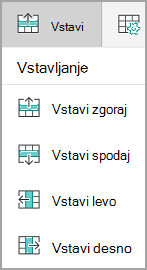
- V Officeovi datoteki tapnite notranjost tabele, nato pa na zavihku » Tabela « tapnite »Vstavi«.
- Izberite možnost v meniju. Vrstice lahko dodate nad vrstico, v kateri je kazalec, vrstice spodaj, stolpce levo in stolpce na desni strani.
Brisanje stolpcev in vrstic
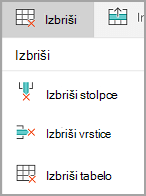
- V Officeovi datoteki tapnite v stolpcu ali vrstici, ki jo želite izbrisati, nato pa na zavihku » Tabela « tapnite »Izbriši«.
- Izberite možnost v meniju. Izbrišete lahko vrstice, stolpce ali celotno tabelo.
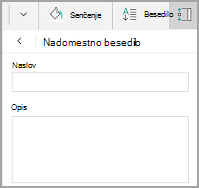
Dodajanje nadomestnega besedila
Če želite dodati nadomestno besedilo v tabelo, lahko uporabite možnost nadomestnega besedila .
- V Officeovi datoteki tapnite v stolpcu ali pa tapnite izbirni blok v zgornjem levem kotu tabele, da izberete celotno tabelo.
- V tabličnem računalniku s sistemom Windows na zavihku » Tabela « tapnite ikono » Velikost celice « in nato izberite »Nadomestno besedilo«. V telefonu s sistemom Windows tapnite nadomestno besedilo.
- Vnesite naslov in opis tabele.
Delo s celotno tabelo ali določeno vrstico, stolpec ali celico
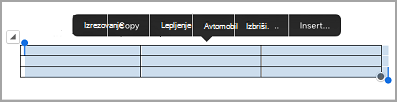
- Če želite izrezati, kopirati, prilepiti, počistiti ali izbrisati celotno tabelo, tapnite izbirni blok v zgornjem levem kotu tabele in nato tapnite možnost v ukazni vrstici.
- Če želite izrezati, kopirati, prilepiti, počistiti ali izbrisati eno vrstico, tapnite izbirni blok na levi strani vrstice in nato tapnite možnost v ukazni vrstici.
- Če želite izrezati, kopirati, prilepiti, počistiti ali izbrisati stolpec, tapnite izbirni blok na vrhu stolpca in nato tapnite možnost v ukazni vrstici.
- Če želite izrezati, kopirati, prilepiti ali izbrisati vsebino določene celice, dvotapnite celico in nato izberite med možnostmi v ukazni vrstici.
- Če želite hitro dodati stolpec ali vrstico, tapnite blok izbora na vrhu stolpca ali na levi strani vrstice in nato tapnite znak plus.