
Microsoft 365 odklene sodobne načine dela. Ne glede na to, ali delate od doma ali če je med odsotnostjo nujnih primerov, ste lahko mirni, da imate orodja, ki vam bodo pomagala pri prilagajanju, kjer koli že ste. Ne glede na to, ali uporabljate prenosni računalnik ali prenosno napravo, se lahko preprosto udeležite srečanj v spletu, daste datoteke v skupno rabo Microsoft 365, soustvarjate v realnem času in ste produktivni kjer koli.
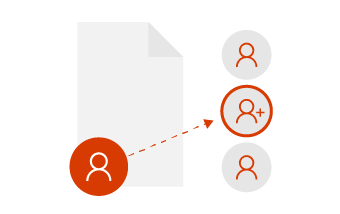
Sodelovanje z izbranimi soavtorji
Če želite pri urejanju sodelovati z drugimi, lahko zlahka daste datoteke v skupno rabo in sodelujete s kolegi, ki jim zaupate, da dobite nov pogled na vsebino. Ko na ta način sodelujete z drugimi, lahko do datotek dostopajo in jih urejajo le ti izbrani ljudje. Pozneje lahko vedno delite z ekipo, ko se vam zdi, da je pripravljena.
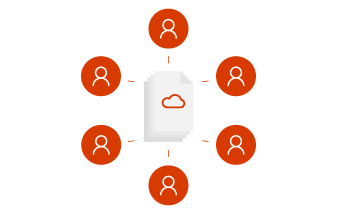
Sodelujte kot skupina
Sodelovanje kot ekipa pomeni čim manj trenja. Želite nemoteno ustvarjati zamisli, organizirati datoteke, se udeleževati srečanj in sodelovati z drugimi. S storitvijo Microsoft Teams lahko vsi delajo skupaj kot ena – ni pomembno, ali nekdo dela na daljavo ali v drugem časovnem pasu, to boste storili sami.
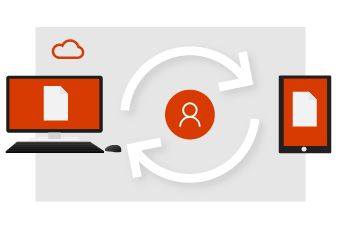
Začetek dela v oblaku
Ko delate z datotekami v storitvi OneDrive, imate temelje za skupno rabo, skupno urejanje in sodelovanje. Nič več pošiljanja prilog po e-pošti, žongliranja z več različicami in nič več omejenega na računalnik s storitvijo Microsoft 365.
- Shranite datoteko v OneDrive in do nje dostopajte kjer koli z brskalnikom ali aplikacijo Microsoft 365.
- Datoteko lahko daste v skupno rabo v storitvi OneDrive določenim ljudem ali pa uporabite povezavo.
- Ne skrbite, vaše datoteke so varne in zaščitene.
- Vedno imate lahko najnovejšo različico.
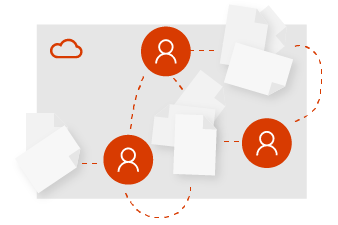
Začnite kot skupina
Od doma, v pisarni ali drugod po svetu se z aplikacijo Microsoft Teams začne spremljati zanko. Ekipa je lahko tako formalna ali prilagodljiva, kot jo potrebujete. Ustvarite skupino za vse, ki imajo v skupni rabi istega vodjo, ali ustvarite skupino za poseben projekt. S storitvijo Microsoft Teams boste imeli osrednje mesto v oblaku za shranjevanje datotek, komunikacijo in sodelovanje.
- Vse datoteke vaše skupine, klepeti in še več na enem mestu.
- Samozavestno načrtujte in se udeležujte sestankov v spletu s komer koli.
- Varno delajte kjer koli z mobilnimi aplikacijami Microsoft 365 in Microsoft Teams.
- Ostanite sinhronizirani in ne skrbite za zastarele datoteke ali več različic.
Hitri začetek | za Microsoft TeamsHitri začetek za SharePoint Online
Sprotno soavtorstvo
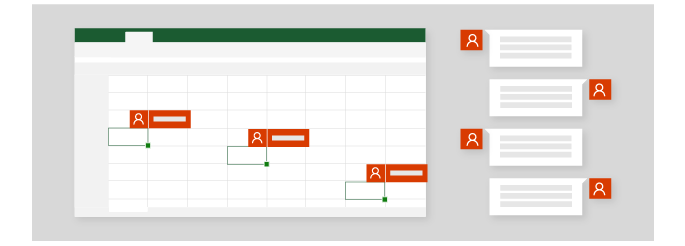
Časi, ko je na eni datoteki hkrati lahko delala le ena oseba, so preteklost. Če potrebujete pomoč pri predstavitvi, lahko k njenemu oblikovanju povabite sodelavce ali kolege, ki jim zaupate. To pomeni, da lahko na datoteki hkrati z vami delajo tudi oni. Videli boste njihove spremembe in oni bodo videli vaše – ko jih boste ustvarili s storitvijo Microsoft 365.
- Uporabite @mentions v komentarjih, da pritegnete pozornost nekoga.
- Urejajte v različnih napravah in si oglejte, kdo je v vaši datoteki.
- Oglejte si spremembe, ki so jih naredili drugi, in si oglejte, kaj se je zgodilo, ko ste bili odsotni.
Vse v realnem času
Vaša skupina je bila povabljena k pripravi predstavitve na konferenci, zato se načrtovanje začne zgodaj v storitvi Microsoft Teams. S pogovoru s skupino boste do idej prihajali neobremenjeno in po čisto naravni poti. Ustvarite PowerPoint neposredno v aplikaciji Teams, kjer lahko vsi preprosto dostopajo do njega, dodajajo svojo vsebino in hkrati urejajo diapozitive.
- Pustite, da se ideje porajajo sproti skozi potek dela, ki temelji na klepetu.
- Uporabite @mentions v komentarjih, da pritegnete pozornost nekoga.
- Sodelujte s sodelavci v isti datoteki hkrati.
- Brez težav uporabite orodja za povečanje storilnosti, ki so medsebojno integrirana.
Sodelovanje pri delu z datotekami v aplikaciji Microsoft Teams | Uporaba oddaljenega namizja
Dajte v skupno rabo, ko to želite
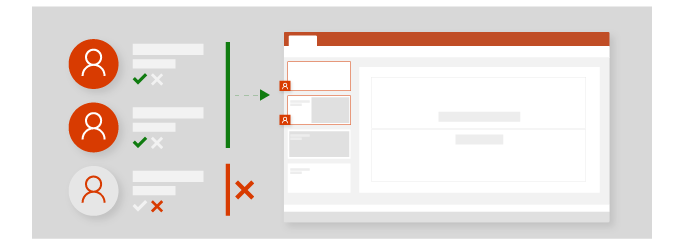
Če ste delali na predlogu z drugimi, lahko kadar koli ustavite skupno rabo datoteke. To pomeni, da imate popoln nadzor nad tem, kdo si lahko ogleda datoteke v storitvi OneDrive, jih ureja in do njih dostopa. Ko menite, da je pripravljen za skupno rabo z večjo skupino, ga lahko preprosto prenesete v Microsoft Teams ali na spletno mesto skupine.
- Nadzirajte, s kom je datoteka v skupni rabi.
- Datoteko iz storitve OneDrive lahko daste v skupno rabo z drugimi, tako da imajo vsi dostop do nje.
- Uporabite Microsoft Teams za sestanke v spletu, nato pa dajte zaslon v skupno rabo in predstavite svoje delo.
Pridruževanje srečanju | v aplikaciji TeamsUstavitev skupne rabe storitve OneDrive | Sodelovanje pri delu z datotekami v aplikaciji Microsoft Teams| Kopiranje datotek v SharePoint
Skupna raba in predstavitev s storitvijo Microsoft Teams
V aplikacijo Microsoft Teams lahko vedno dodate več oseb, na primer pregledovalce, ki lahko dajo končno odobritev in povratne informacije. Zdaj, ko ste sodelovali s svojo ekipo in imate končano predstavitev, je čas, da se pripravite na veliko konferenco. S koledarjem v aplikaciji Microsoft Teams lahko načrtujete srečanje v spletu in preprosto daste povezavo v skupno rabo z drugimi. Na ta način se lahko predstavite na konferenci in tudi na spletu za udeležence, ki ne morejo osebno priti.
- Povabite druge iz svoje skupine k posredovanju opomb ali povratnih informacij.
- Dajte datoteke v skupno rabo z zainteresiranimi skupinami zunaj svoje skupine.
- Uporabite Microsoft Teams za sestanke v spletu, nato pa dajte zaslon v skupno rabo in predstavite svoje delo.
Pridruževanje srečanju | v aplikaciji TeamsSkupna raba SharePointovih datotek