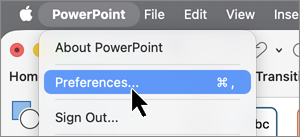
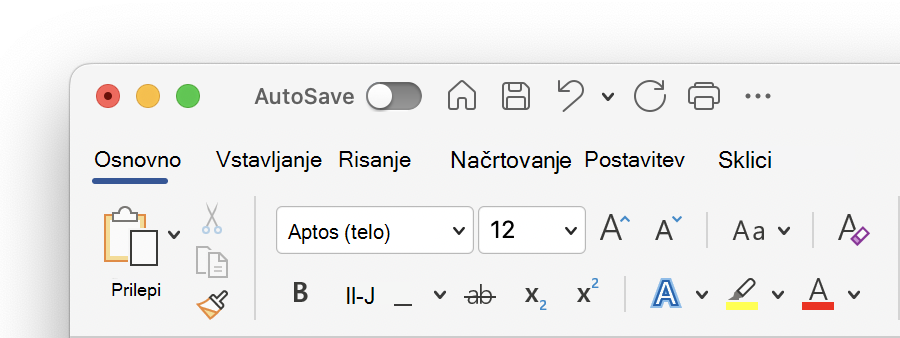
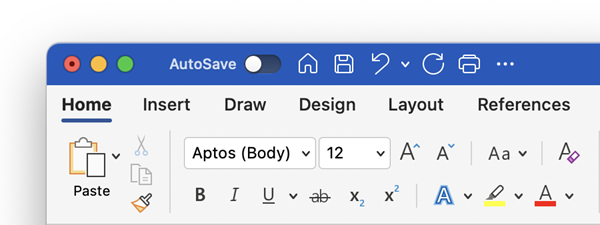
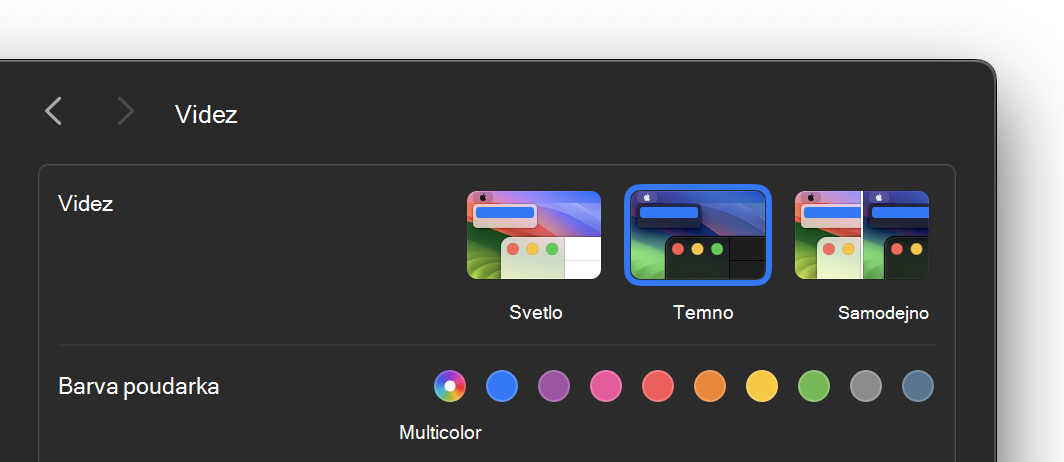
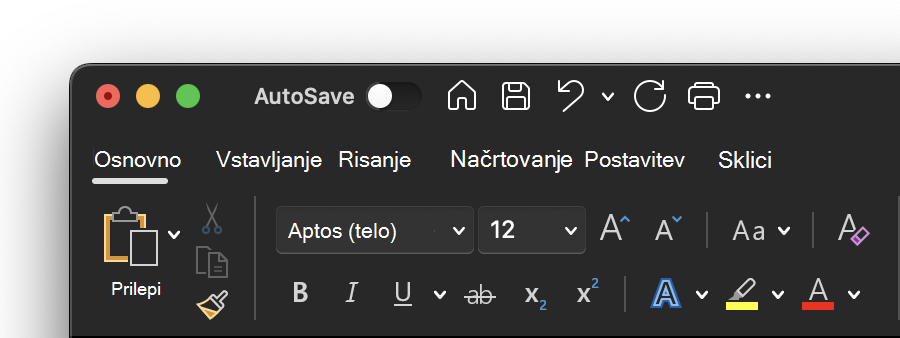
Videz in delovanje aplikacij okolja Microsoft 365 lahko spremenite tako, da izberete novo Officeovo temo.
Spreminjanje teme

Če želite spremeniti barvo aplikacij Microsoft 365:
- Odprite aplikacijo Microsoft 365, na primer Word, Excel ali PowerPoint.
- Na zavihku Datoteka izberite Možnosti in nato Splošno.
- Izberite spustni meni Officeova tema in izberite svojo priljubljeno možnost.
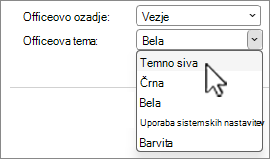
Privzeta nastavitev teme za Microsoft 365 je Uporabi sistemsko nastavitev, ki se ujema z izbranim videzom v sistemu Windows.
Opomba
Teme, prikazane na tej strani, so namenjene najnovejšim različicam okolja Microsoft 365. Aplikacije so lahko v istih temah videti drugače, če uporabljate starejšo različico.
Bela tema
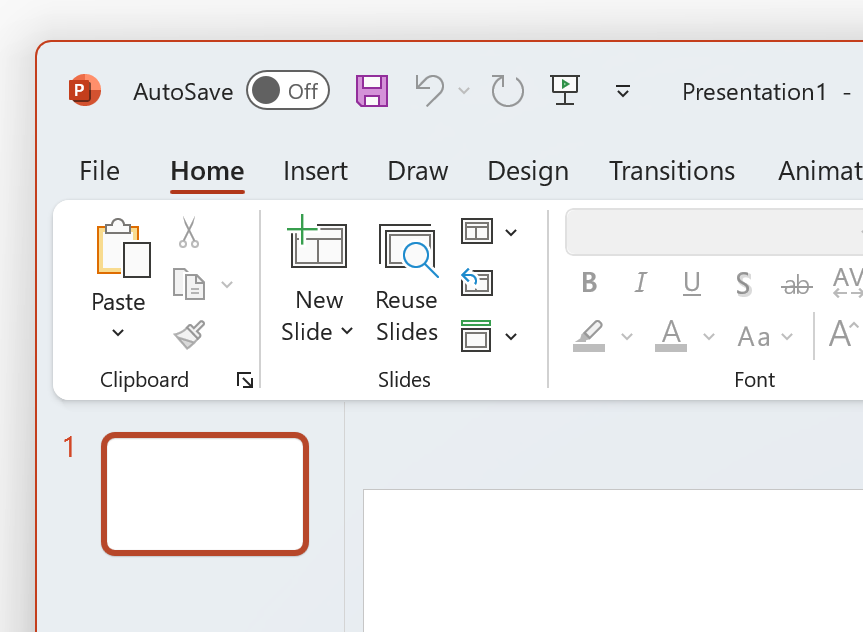
Bela tema je zasnovana tako, da je videti svetla, čista in sveža. Tukaj je primer bele teme v PowerPointu:
Opomba
V sistemu Windows 11 ali novejšem boste morda opazili barvni odtenek v ozadju aplikacije Microsoft 365. Ta učinek se imenuje Mica in je ozadje namizja, ki se kaže skozi ozadje aplikacije. Če želite to onemogočiti, odprite aplikacijo Nastavitve sistema Windows in se pomaknite do Prilagoditev>barv>Učinki prosojnosti.
Temno siva
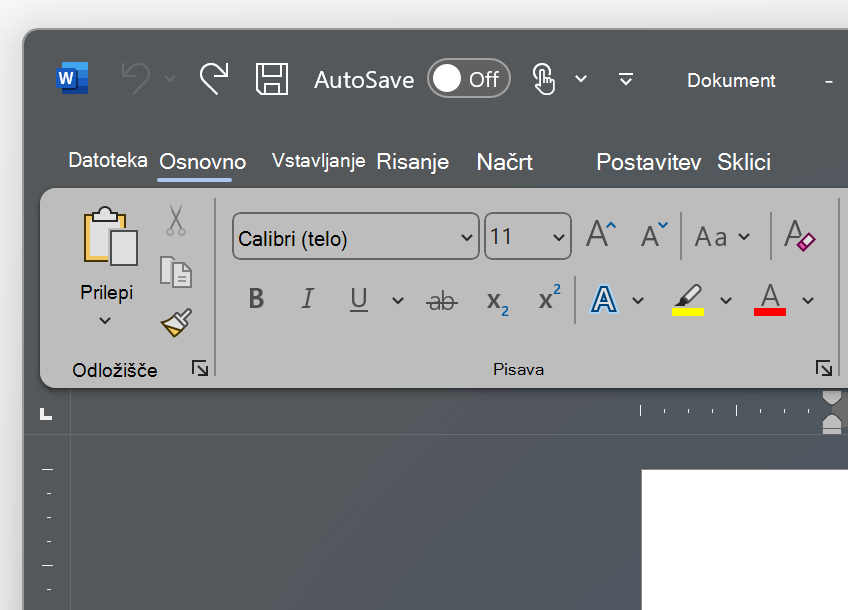
Temno siva tema je kot nalašč za tiste, ki imajo raje mehkejše sive barve s kontrastnimi kontrolami. Tukaj je primer teme »Temno siva«, uporabljene v programu Word:
Črna tema
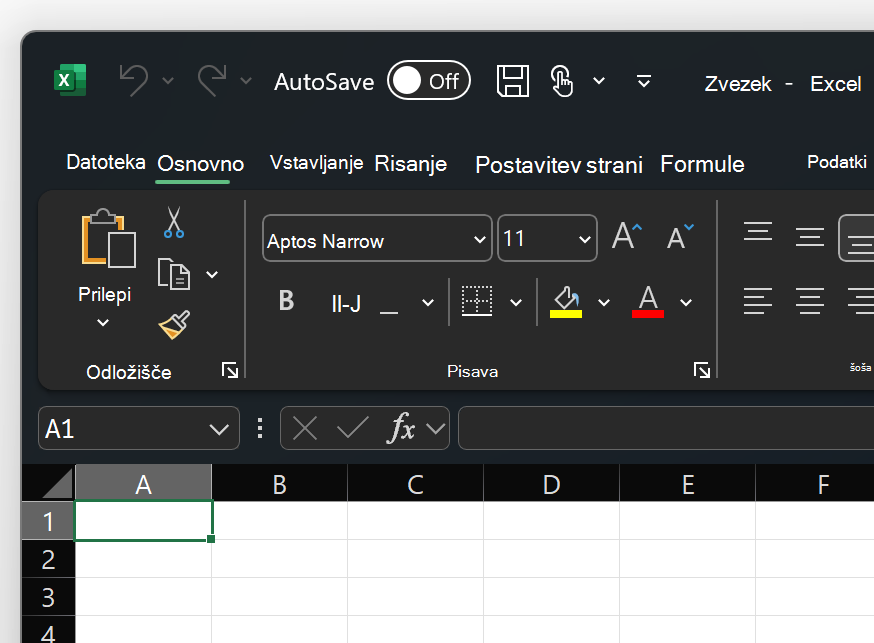
Črna tema zagotavlja najtemnejšo izkušnjo za vaše aplikacije Microsoft 365. Če iščete temni način, je to tema za vas. Tukaj je primer črne teme, uporabljene v Excelu:
Pomembno
- Word in Outlook privzeto prebarvata dokumente in e-poštna sporočila, da se ujemajo s preostalim programom, ko je v črni temi.
- Če želite onemogočiti to vedenje v Wordu, se pomaknite domožnosti>datoteke>Splošno>Prilagodite svoj izvod Microsoft Officea in nato potrdite polje Nikoli ne spreminjajte barve strani dokumenta.
- Če želite onemogočiti to vedenje v Outlooku, se pomaknite domožnosti>datoteke>Splošno>Prilagodite svojo kopijo Microsoft Officea in nato potrdite polje Nikoli ne spreminjajte barve ozadja sporočila. Glejte tudi: Temni način v Outlook za Microsoft 365
Barvita
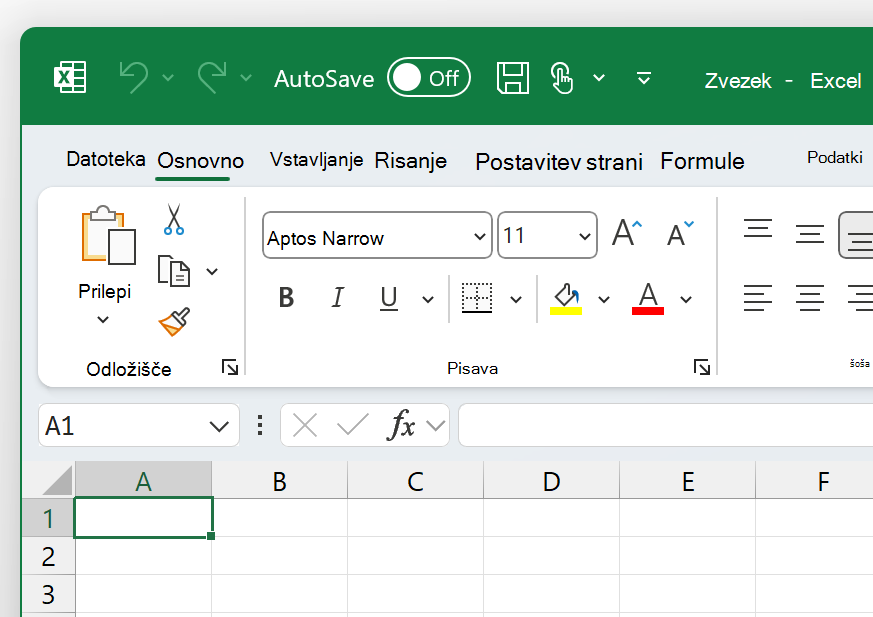
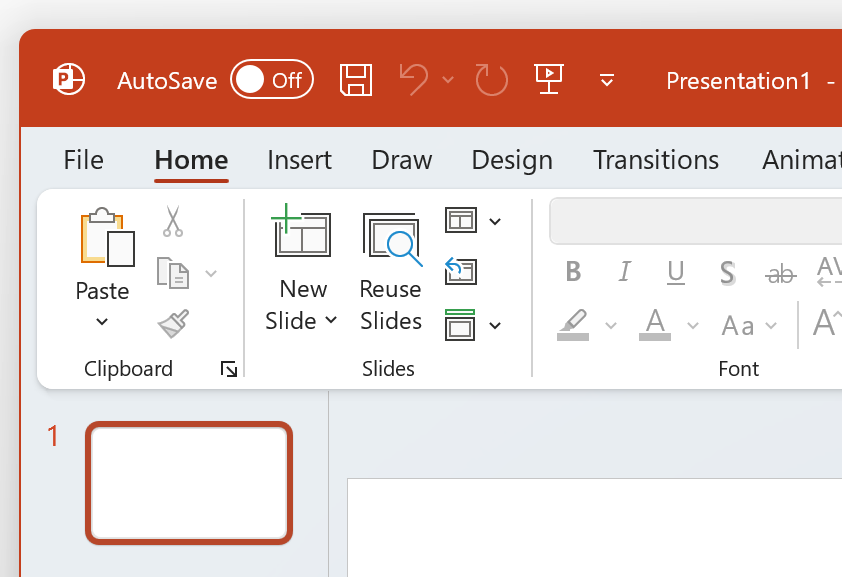
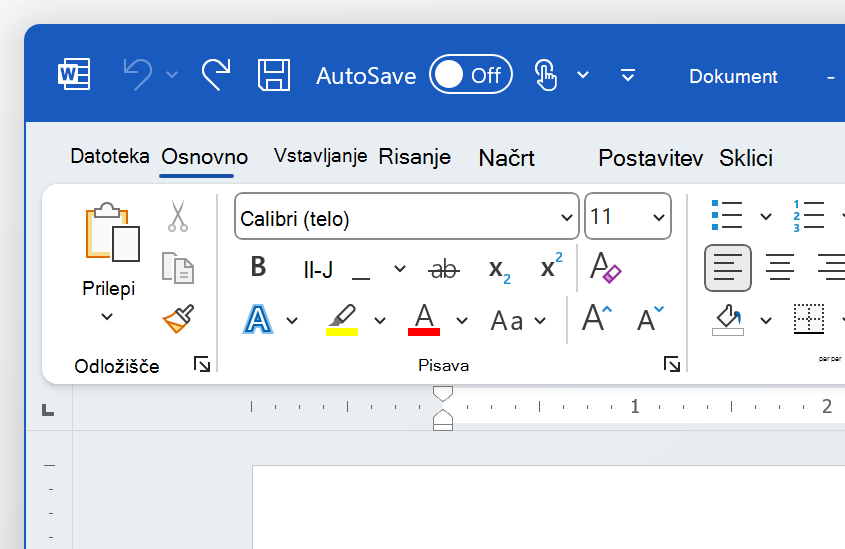
Barvita tema je enaka beli temi, vendar je zgornji del traku poudarjen s primarno barvo trenutne aplikacije.
Barvita tema v Excelu:
Barvita tema v PowerPointu:
Barvita tema v Wordu:
Uporaba sistemskih nastavitev
Ko je izbrana možnost Uporabi sistemsko nastavitev, lahko Microsoft 365 izbere med belo in črno temo glede na to, ali je Windows v svetlem ali temnem načinu. Videz sistema Windows v sistemu Windows 11 lahko izberete tako, da zaženete aplikacijo Nastavitve in se pomaknete doBarve>prilagajanja>Izberite svoj način.