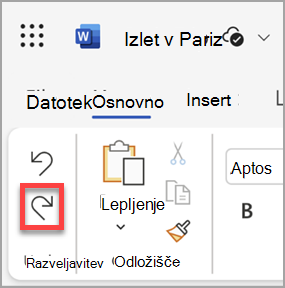
V programih Microsoft Word, PowerPoint in Excel lahko razveljavite, uveljavite ali ponovite številna dejanja. Spremembe lahko razveljavite tudi potem, ko ste vsebino že shranili, in jo nato znova shranite – ostati morate le znotraj omejitvah za razveljavitev (Office privzeto shrani zadnjih 100 dejanj, ki jih ni mogoče razveljaviti).
Razveljavitev dejanja
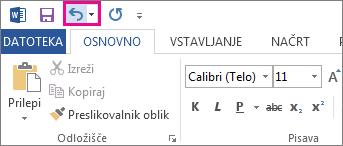
Če želite razveljaviti dejanje, pritisnite Ctrl+Z na tipkovnici ali izberite Razveljavi v orodni vrstici za hitri dostop. Če želite razveljaviti več korakov, lahko večkrat pritisnete tipko Razveljavi (ali Ctrl+Z).
Opomba
Če želite več informacij o orodni vrstici za hitri dostop, glejte Prilagajanje orodne vrstice za hitri dostop.
Nekaterih dejanj, na primer izbire ukazov na zavihku Datoteka ali shranjevanja datoteke, ni mogoče razveljaviti. Če dejanja ne morete razveljaviti, se ukaz Razveljavi spremeni v Ni mogoče razveljaviti.
Če želite razveljaviti več dejanj hkrati, izberite puščico ob  Razveljavi razveljavi , izberite dejanja na seznamu, ki jih želite razveljaviti, in nato izberite seznam.
Namig
Če ne morete razveljaviti sprememb, ki jih želite povrniti, morda lahko obnovite prejšnjo različico datoteke. Glejte Obnovitev prejšnje različice datoteke v storitvi OneDrive ali OneDrive za podjetja
Uveljavitev dejanja
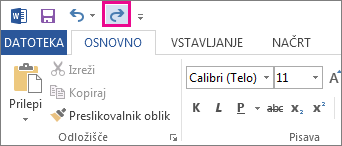
Če želite dejanje, ki ste ga razveljavili, znova uveljaviti, pritisnite Ctrl+Y ali F4. (Če se zdi, da F4 ne deluje, boste morda morali pritisniti tipko F-Lock ali Fn in nato F4) na tipkovnici ali pa v orodni vrstici za hitri dostop izbrati Ponovi . (Gumb Uveljavi se prikaže le, ko razveljavite dejanje.)
Opomba
Če želite več informacij o orodni vrstici za hitri dostop, glejte Prilagajanje orodne vrstice za hitri dostop.
Ponovitev dejanja
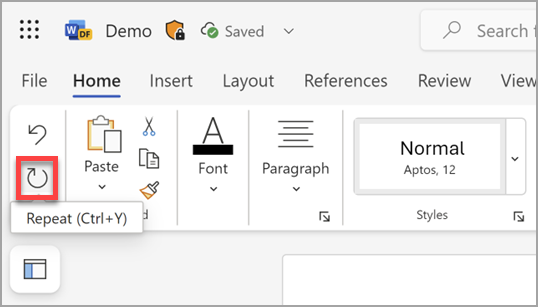
Če želite ponoviti nekaj preprostega, na primer operacijo lepljenja, pritisnite Ctrl+Y ali F4 (če se zdi, da F4 ne deluje, boste morda morali pritisniti tipko F-Lock ali Fn in nato F4) na tipkovnici ali pa izberite Ponovi v orodni vrstici za hitri dostop.
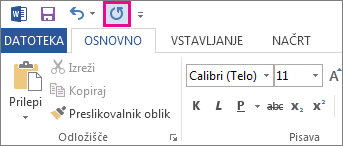
Opomba
-
 »Ponovi« ni na voljo v orodni vrstici za hitri dostop v Excelu. Če želite ponoviti zadnje dejanje, morate ukaz Ponovi najprej dodati v orodno vrstico za hitri dostop. Postopek je opisan v razdelku Dodajanje ukaza, ki ga ni na traku, v orodno vrstico za hitri dostop.
 - Nekaterih dejanj, na primer uporabe funkcije v celici v Excelu, ni mogoče ponoviti. Če zadnjega dejanja ni mogoče ponoviti, se ukaz Ponovi spremeni v Ni mogoče ponoviti.
Dodatno: spreminjanje omejitve za razveljavitev
V Excelu in vseh ostalih Officeovih programih je mogoče razveljaviti/uveljaviti največ 100 dejanj. Vendar lahko to nastavitev spremenite tako, da dodate vnos v register Microsoft Windows.
Pomembno
Nekaterih dejanj, na primer klikanja ukazov na zavihku Datoteka ali shranjevanje datoteke, ni mogoče razveljaviti; če v Excelu zaženete makro, se počisti sklad za razveljavljanje in ukaz ne bo na voljo.
Opozorilo
Pri povečevanju števila ravni za razveljavljanje bodite previdni in ne pretiravajte: več ravni za razveljavljanje pomeni, da mora pomnilnik RAM shraniti več zgodovine razveljavitev, kar vpliva na učinkovitost delovanja Excela.
V nadaljevanju je opisan postopek spreminjanja števila ravni za razveljavljanje v urejevalniku registra v Excelu, vendar lahko enak postopek uporabite tudi v Wordu ali PowerPointu.
Zaprite vse Officeove programe, ki so odprti.
V sistemu Windows 10 ali Windows 8 z desno tipko miške kliknite (ali dolgo pritisnite) gumb za začetni meni in nato izberite Zaženi.
V iskalno polje ali okno Zagon vnesite regedit in pritisnite tipko Enter.
V nekaterih različicah sistema Windows se prikaže poziv, kjer morate potrditi, da želite odpreti urejevalnik registra.V urejevalniku registra razširite enega od teh registrskih podključev, odvisno od vaše različice Excela:
- Excel 2016: HKEY_CURRENT_USER\Software\Microsoft\Office\16.0\Excel\Options
V meniju Edit (Urejanje) pokažite na New (Novo) in kliknite DWORD Value (Vrednost DWORD). Izberite New Value #1 (Nova vrednost #1), vnesite UndoHistory in pritisnite ENTER.
V meniju Urejanje izberite Spremeni.
V pogovornem oknu Urejanje vrednosti DWORD v razdelku Osnova izberite Decimalno. Vnesite vrednost v polje Vrednost , izberite V redu in nato zaprite urejevalnik registra.
Zaženite Excel. Excel shrani zgodovino razveljavitve za število dejanj, ki ste jih določili v 7. koraku.
Sorodne povezave
Prilagajanje orodne vrstice za hitri dostop (Windows)
Konfiguriranje ali izklop samodejnega oblikovanja besedila (samooblikovanje)