
Na voljo je veliko možnosti za dodajanje prelivov, od preprostih, vdelanih prelivov, do prelivov, ki jih ustvarite sami. Prelive lahko dodate tudi osnovnim oblikam in poljem z besedilom, poleg tega pa tudi oblikam, ki so del grafikonov, grafik SmartArt in vsebine WordArt. Preprosto lahko uporabite vnaprej nastavljene prelive, lahko pa ustvarite tudi svoje polnilo preliva z barvami po meri in določeno svetlostjo, prosojnostjo, smerjo preliva in položajem.
Najbolj preprost način je, da izberete obliko tako, da jo kliknete, nato pa kliknete zavihek za oblikovanje, ki se prikaže:
- Za oblike, polja z besedilom in vsebino WordArt se zavihek za oblikovanje prikaže pod razdelkom Orodja za risanje.

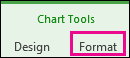
- Zavihek za oblikovanje se za oblike grafikona prikaže pod razdelkom Orodja za grafikon.
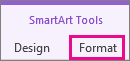
- Za oblike SmartArt se zavihek Oblika prikaže v razdelku Orodja za SmartArt.
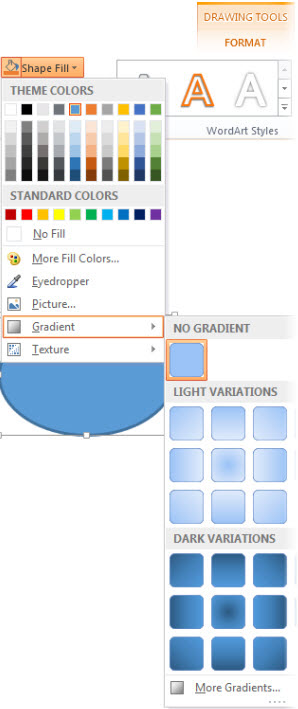
Na zavihku za oblikovanje kliknite Polnilo oblike, Preliv, nato pa izberite želeni preliv.
Namig
Če želite na hiter način uporabiti enako polnilo s prelivom za preostale oblike, uporabite Preslikovalnik oblik.
Niste zadovoljni? Izvedete lahko še nekaj korakov in uporabite vgrajeni preliv.
Uporaba vnaprej nastavljenega preliva
- Kliknite obliko. Ko se prikaže zavihek za oblikovanje, kliknite Polnilo oblike.

- Kliknite Preliv>Več prelivov.
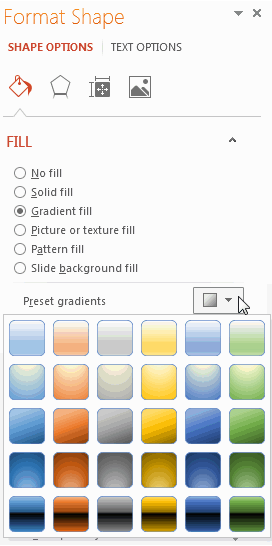
- V razdelku Polnilo kliknite Polnilo s> prelivomPrednastavljeni gradient in izberite želeno.
Namig
Te vnaprej pripravljene prelive uporabite kot izhodišče za izdelavo želenega polnila s prelivom.
Če trenutni preliv še vedno ni to, kar želite, lahko ustvarite preliv po meri, ki vključuje nekaj dodatnih korakov.
Ustvarjanje preliva po meri
Ključ do ustvarjanja polnil s prelivom so postanki preliva – določene točke, kjer se konča mešanje dveh sosednjih barv v prelivu. Postanke lahko dodate ali odstranite iz drsnika, mesta postankov pa lahko spremenite tako, da pomaknete postanek ali uporabite odstotek položaja za natančen položaj. Ko izberete postanek, lahko z drugimi možnostmi natančno prilagodite preliv. Največje število postankov je 10, najmanjše pa 2.

Če želite dodati preliv, kliknite Dodaj postanke preliva . Če želite spremeniti preliv, kliknite mesto na drsniku, ki ga želite spremeniti. Če želite odstraniti preliv, kliknite Odstrani ustavitve preliva
 .
.
- Kliknite obliko. Ko se prikaže zavihek za oblikovanje, kliknite Polnilo oblike.
- Kliknite Preliv>Več prelivov>Polnilo s prelivom.
- Izberite Vrsto na seznamu.
- Če želite določiti smer preliva, kliknite Smer.
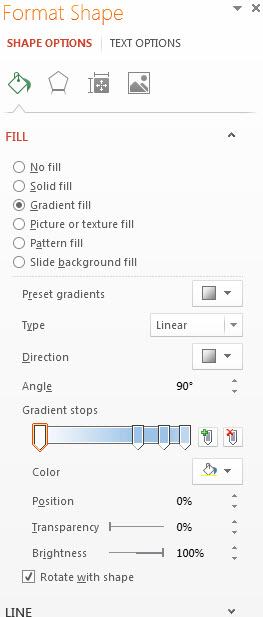
Za vsako barvo polnila, ki jo želite v prelivu:
Če želite omejitvi preliva dodeliti barvo, kliknite točko na vrstici Omejitve preliva, nato pa kliknite Barva, da izberete želeno barvo.
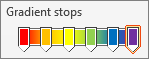
Tu je primer linearnega mavričnega polnila preliva, ki je bilo ustvarjeno s šestimi omejitvami preliva, vsak z drugo barvo.
Če želite izboljšati določeno omejitev preliva premakniti na določen položaj, kliknite odstotek v polju Položaj.
Po želji lahko nastavite drsnika za Svetlost ali Prosojnost za vsako omejitev preliva. To je treba naredili neodvisno za vsako omejitev.
Opomba
- Če želite ohraniti smer polnila preliva enako, kot jo ima oblika, ko jo obrnete, potrdite polje Zavrti z obliko.
- Če želite ustvariti učinek polnila ene barve, ki gre od 100 % neprosojnosti do 100 % prosojnosti, nastavite barvo za vsa mesta ustavitve preliva na enako vrednost barve.
Želim izvedeti več o prelivih
Polnilo s prelivom je polnilo oblike, ki postopoma spreminja barvo iz ene v drugo čez površino oblike.
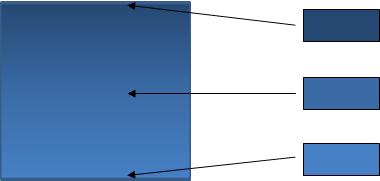
Polnilo oblike, ki se postopoma spreminja med tremi barvami
Prehajanje lahko sestavljajo odtenki iste barve, kot je prikazano zgoraj, lahko pa je iz dveh ali več različnih barv, s katerimi ustvarite osupljive učinke, kakor je prikazano na spodnjih primerih.
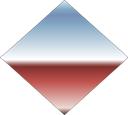
Vnaprej pripravljeno polnilo s prelivom Horizont

Polnilo s prelivom po meri
Spreminjanje barv v polju z besedilom ali obliki