Ustvarite grafiko SmartArt, tako da hitro in preprosto izdelate vizualno predstavitev informacij. Izbirate lahko med različnimi postavitvami, da učinkovito posredujete svoje sporočilo in zamisli. Grafike SmartArt lahko ustvarite v Excelu, Outlooku, PowerPointu in Wordu in jih lahko uporabljate v celotnem okolju Microsoft 365.
Za celoten pregled grafik SmartArt, vključno s priporočili za izbiro najprimernejše vrste grafike in postavitve za prikaz podatkov ali posredovanje koncepta, glejte Izbira grafike SmartArt.
Vstavljanje grafike SmartArt in dodajanje besedila grafiki
On the Insert tab, select  SmartArt group in the Illustrations group.
V pogovornem oknu » Izberi grafiko SmartArt « izberite želeno vrsto in postavitev.
Vnesite besedilo tako, da naredite nekaj od tega:
V podoknu za besedilo izberite [Besedilo] in vnesite besedilo.
Kopirajte besedilo z drugega mesta ali iz drugega programa, v podoknu za besedilo izberite [Besedilo] in nato prilepite besedilo.
Opomba
- Če podokno za besedilo ni vidno, izberite puščični kontrolnik na levi strani grafike SmartArt.
- Če želite dodati besedilo, kot je naslov, na želeno mesto blizu grafike SmartArt ali nad njo, na zavihku »Vstavljanje « izberite »Polje z besedilom « v skupini »Besedilo «, da vstavite polje z besedilom. Če želite, da je prikazano samo besedilo v polju z besedilom, z desno tipko miške kliknite polje z besedilom, izberite Oblikovanje oblike ali oblike, nato pa nastavite polje z besedilom tako, da nima barve ozadja in obrobe.
Izberite polje v grafiki SmartArt in nato vnesite besedilo. Najboljše rezultate boste dosegli, če boste to možnost uporabili takrat, ko boste že dodali vsa želena polja.
Dodajanje ali brisanje oblik v grafiki SmartArt
Izberite grafiko SmartArt, v katero želite dodati dodatno obliko.
Izberite obstoječo obliko, ki je najbližje mestu, kamor želite dodati novo obliko.
On the Smart Design tab, select the arrow next to Add Shape in the Create Graphic group
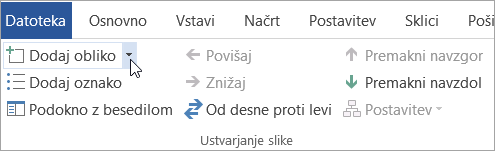
Če zavihki za načrt SmartArt niso prikazani, preverite, ali ste izbrali grafiko SmartArt. Če želite odpreti zavihek »Načrt SmartArt «, boste morda morali dvoklikniti grafiko SmartArt.
Naredite nekaj od tega:
- Če želite vstaviti obliko za izbrano obliko, izberite »Dodaj obliko za«.
- Če želite vstaviti obliko za izbrano obliko, izberite »Dodaj obliko pred«.
Opomba
Če želite dodati obliko iz podokna za besedilo, izberite obstoječo obliko, pomaknite kazalec pred besedilo ali za njega, kamor želite dodati obliko, in pritisnite tipko ENTER.
Če želite iz grafike SmartArt izbrisati obliko, izberite obliko, ki jo želite izbrisati, in pritisnite tipko DELETE. Če želite izbrisati celotno grafiko SmartArt, izberite obrobo grafike SmartArt, nato pa pritisnite DELETE.
Če želite dodati obliko, kot je like oblaček ali črta, glejte Dodajanje oblik.
Spreminjanje barv celotne grafike SmartArt
Za oblike v grafiki SmartArt lahko uporabite barvne različice, ki so izpeljane iz barv teme.
- Izberite grafiko SmartArt.
- On the SmartArt Design tab, select
 Change Colors in the SmartArt Styles group.
Če zavihek » Načrt SmartArt « ni prikazan, preverite, ali ste izbrali grafiko SmartArt. Če želite odpreti zavihek »Načrt SmartArt «, boste morda morali dvoklikniti grafiko SmartArt.
- Izberite želeno barvno različico.
Uporaba sloga SmartArt za grafiko SmartArt
Slog SmartArt je kombinacija različnih učinkov, na primer sloga črt, poševnih robov ali učinka 3D, ki jih lahko v grafiki SmartArt uporabite za oblike in tako ustvarite edinstven in dodelan videz.
- Izberite grafiko SmartArt.
- Na zavihku »Načrt SmartArt« v skupini »Slogi SmartArt« izberite želeni slog SmartArt.
- Če si želite ogledati več slogov SmartArt, izberite
 Gumb »Več« .
Vstavljanje grafike SmartArt in dodajanje besedila grafiki
On the Insert tab, select SmartArt.
V prikazanem meniju vrst pokažite na želeno vrsto in izberite postavitev.
Vnesite besedilo tako, da naredite nekaj od tega:
V podoknu za besedilo izberite [Besedilo] in vnesite besedilo.
Kopirajte besedilo z drugega mesta ali iz drugega programa, v podoknu za besedilo izberite [Besedilo] in nato prilepite besedilo.
Opomba
- Če podokno za besedilo ni vidno, izberite puščični kontrolnik na levi strani grafike SmartArt.
- Če želite dodati besedilo, kot je naslov, na želeno mesto blizu grafike SmartArt ali nad njo, na zavihku »Vstavljanje « izberite »Polje z besedilom «, da vstavite polje z besedilom. Če želite, da je prikazano samo besedilo v polju z besedilom, s tipko Control kliknite polje z besedilom, izberite »Oblikuj obliko« ali »Oblika« in nato nastavite polje z besedilom tako, da nima barve ozadja in obrobe.
Izberite polje v grafiki SmartArt in nato vnesite besedilo. Najboljše rezultate boste dosegli, če boste to možnost uporabili takrat, ko boste že dodali vsa želena polja.
Dodajanje ali brisanje oblik v grafiki SmartArt
Izberite grafiko SmartArt, v katero želite dodati dodatno obliko.
Izberite obstoječo obliko, ki je najbližje mestu, kamor želite dodati novo obliko.
Na zavihku » Načrt SmartArt « izberite puščico ob možnosti »Dodaj obliko«.
Če zavihek » Načrt SmartArt « ni prikazan, preverite, ali ste izbrali grafiko SmartArt. Če želite odpreti zavihek »Načrt SmartArt «, boste morda morali dvoklikniti grafiko SmartArt.
Naredite nekaj od tega:
- Če želite vstaviti obliko za izbrano obliko, izberite »Dodaj obliko za«.
- Če želite vstaviti obliko za izbrano obliko, izberite »Dodaj obliko pred«.
Opomba
- Če želite med uporabo podokna za besedilo dodati obliko, izberite obstoječo obliko, pomaknite kazalec pred besedilo ali za njega, kamor želite dodati obliko, in pritisnite tipko ENTER.
- Če želite iz grafike SmartArt izbrisati obliko, jo izberite in pritisnite tipko DELETE. Če želite izbrisati celotno grafiko SmartArt, izberite obrobo grafike SmartArt, nato pa pritisnite DELETE.
- Če želite dodati obliko, kot je like oblaček ali črta, glejte Dodajanje oblik.
Spreminjanje barv celotne grafike SmartArt
Za oblike v grafiki SmartArt lahko uporabite barvne različice, ki so izpeljane iz barv teme.
- Izberite grafiko SmartArt.
- On the SmartArt Design tab, select Change chart colors button Change Colors (gumb »Spremeni barve«).
Če zavihek » Načrt SmartArt « ni prikazan, preverite, ali ste izbrali grafiko SmartArt. Če želite odpreti zavihek »Načrt SmartArt «, boste morda morali dvoklikniti grafiko SmartArt.
- Izberite želeno barvno različico.
Uporaba sloga SmartArt za grafiko SmartArt
Slog SmartArt je kombinacija različnih učinkov, na primer sloga črt, poševnih robov ali učinka 3D, ki jih lahko v grafiki SmartArt uporabite za oblike in tako ustvarite edinstven in dodelan videz.
- Izberite grafiko SmartArt.
- Na zavihku » Načrt SmartArt « izberite želeni slog SmartArt.
Če si želite ogledati več slogov SmartArt, izberite  gumb »Več«.
V PowerPointu za splet lahko dodajate in urejate grafike SmartArt.
Vstavljanje grafike SmartArt in dodajanje besedila grafiki
On the Insert tab, select SmartArt.
V spustnem meniju izberite želeno postavitev.
Grafika je vstavljena na diapozitiv. Na levi strani grafike se prikaže urejevalnik besedila. Vsak element oznake v urejevalniku ustreza enemu elementu v grafiki.
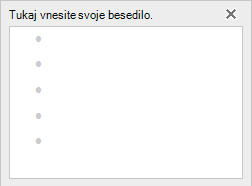
Če želite vnesti besedilo, v urejevalniku besedila izberite zraven oznake, nato pa vnesite besedilo ali prilepite besedilo, ki ste ga kopirali z drugega mesta.
Dodajanje ali brisanje oblik v grafiki SmartArt
V urejevalniku besedila dodate oblike tako, da pritisnete tipko Enter, s katero dodate dodaten element oznake.
V urejevalniku besedila izbrišete oblike tako, da postavite razmik nazaj nad element oznake, ki ga želite odstraniti.
Spreminjanje barv celotne grafike SmartArt
Barvne različice (ki izhajajo iz barv teme predstavitve) lahko uporabite za oblike v grafiki SmartArt.
- Izberite grafiko SmartArt.
- Na zavihku SmartArt izberite Spremeni barve.
- V meniju, ki se prikaže, izberite želeno barvno različico.
Uporaba sloga SmartArt v grafiki
Slog grafike SmartArt je kombinacija učinkov, kot so slog črte, poševni ali 3D, ki jih lahko uporabite za oblike v grafiki SmartArt in ustvarite profesionalen videz.
- Izberite grafiko SmartArt.
- Na zavihku SmartArt izberite Slogi SmartArt.
- V meniju, ki se prikaže, izberite želeni slog.
Pokažite miško na katero koli možnost, da si ogledate ime opisa možnosti.
Obrnite vrstni red oblik v grafiki
Privzeto so oblike v grafiki razvrščene od leve proti desni (ali v smeri urinega kazalca, če je grafika okrogla).
Če želite obrniti vrstni red oblik:
- Izberite grafiko.
- Na zavihku SmartArt izberite Od desne proti levi.
Spreminjanje ravni seznama elementa
Podokno za besedilo deluje kot oris ali označen seznam, ki preslika informacije neposredno v grafiko SmartArt. Vsaka grafika SmartArt določa lastno preslikavo med oznakami v urejevalniku besedila in naborom oblik v grafiki SmartArt.
Če želite zamik vrstice v podoknu z besedilom, izberite vrstico, ki jo želite zamikati, in na zavihku SmartArt izberite Ponižaj.
Če želite zmanjšati raven seznama, izberite vrstico, ki jo želite zamikniti, in nato izberite Povišaj (ali pritisnite Shift+Tab).
Namig
Če želite spremeniti velikost celotne grafike SmartArt, izberite obrobo grafike SmartArt in nato povlecite ročice za spreminjanje velikosti navznoter ali navzven, dokler grafika SmartArt ne doseže želene velikosti.
