
Če prilagodite več oblik v eni grafiki SmartArt, lahko večino prilagoditev hitro razveljavite z enim preprostim postopkom, tako da obnovite privzeto postavitev in barve celotne grafike SmartArt.
Obnovi privzete nastavitve
- Kliknite grafiko SmartArt, da jo izberete.
- Pod »Orodja za SmartArt« na zavihku » Načrt « v skupini »Ponastavi « kliknite »Ponastavi grafiko«.
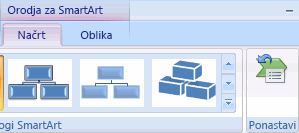
Če zavihek Orodja za SmartArt ali Načrt nista prikazana, preverite, ali ste izbrali grafiko SmartArt.
Opomba
- Če želite obnoviti privzete nastavitve le za eno obliko, z desno tipko miške kliknite obliko, iz katere želite odstraniti prilagoditve, nato pa v priročnem meniju kliknite »Ponastavi obliko «.
- Ko obnovite privzete nastavitve, ne bodo vse prilagoditve odstranjene. V spodnji tabeli je navedeno, katere prilagoditve so odstranjene in katere ne.
| Prilagoditve niso odstranjene | Prilagoditve so odstranjene |
|---|---|
| Besedilo in morebitne spremembe oblikovanja, ki ste jih naredili | spremembe geometrije oblike (na primer spreminjanje kroga v kvadrat) |
| Postavitve za grafiko SmartArt | Slogi črt in polnil (vključno z barvo polnila, polnili s prelivom, vrstami in barvami črt) |
| Postavitve organigrama | Učinki (kot so sence, odsevi, poševni robovi in žarenje) |
| Barva ozadja, uporabljena za celotno grafiko SmartArt | Slogi (tako tisti, uporabljeni za posamezne oblike, kot tudi za celotno grafiko SmartArt) |
| Spremembe smeri od desne proti levi, uporabljene za celotno grafiko SmartArt | Spremenjena velikost oblik (oblike se povrnejo na izvirno velikost) |
| Premaknjene oblike (oblike se vrnejo na prvotni položaj) | |
| Zasukane oblike (oblike se vrnejo na prvotni položaj) | |
| Obrnjene oblike (oblike se vrnejo na prvotni položaj) |