
Če izklopite stiskanje slike, izboljšate kakovost slike, vendar pa nestisnjene slike lahko povzročijo zelo velike datoteke.
Opomba
Koraki za izklop stiskanja slik so v Outlooku različni. Če želite izklopiti stiskanje za slike, ki ste jih dodali v sporočilo, glejte spodnja navodila za Outlook.
Izklop stiskanja v Wordu, PowerPointu ali Excelu
KlikniteMožnostidatoteke>.
V polju Možnosti kliknite Dodatno.
Na seznamu v razdelku Velikost in kakovost slike naredite nekaj od tega. (Ta primer prikazuje možnosti v Wordu.)
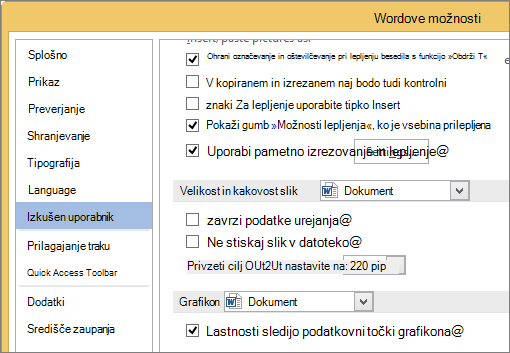
- Prezrite spustni seznam in privzeto izberite trenutni dokument.
- Kliknite puščico seznama in izberite datoteko, za katero želite izklopiti stiskanje slike.
- Izberite Vsi novi dokumenti (velja samo za Word), če želite izklopiti stiskanje slike za vse prihodnje dokumente.
V razdelku Velikost in kakovost slike potrdite potrditveno polje Ne stiskaj slik v datoteki. Ta nastavitev velja le za dokument, ki ste ga izbrali na seznamu Velikost in kakovost slike, razen če niste izbrali tudi Vsi novi dokumenti.
Če želite stisniti posamično sliko ali nastaviti druge možnosti kakovosti ali ločljivosti slike, glejte članek Zmanjšanje velikosti slikovne datoteke.
Izklopite stiskanje v Outlooku
Možnost izklopa stiskanja slik v Outlooku je na voljo šele, ko dodate sliko v e-poštno sporočilo kot prilogo.
- V e-poštnem sporočilu, ki ste mu priložili sliko, klikniteInformacije odatoteki>.
- V razdelku Slikovne priloge na vrhu izberite Ne spreminjaj velikosti slik.