
OneNote v sistemu Windows je zdaj primarni in podprt način za ustvarjanje zapiskov v računalniku s sistemom Windows. Ponuja sodobno, prilagodljivo obliko; zmogljive nove funkcije; in dosledno izkušnjo v vseh napravah. Tu lahko izveste več o tem, kaj vse lahko naredite z nadgrajenim OneNotom v sistemu Windows.
Podpora za OneNote za Windows 10 je dosegla konec podpore
14. oktobra 2025 je OneNote za Windows 10 uradno dosegel konec podpore (EOS) in bo zdaj prešel v način samo za branje. To pomeni:
- Še vedno lahko odpirate in si ogledate obstoječe zapiske, ne morete pa ustvarjati, urejati ali sinhronizirati vsebine, ker ni več podprta.
- Aplikacija ne prejema več popravkov napak, varnostnih posodobitev ali tehnične podpore.
Če želite nadaljevati z ustvarjanjem in urejanjem zapiskov, uporabite aplikacijo OneNote za Windows, ki je na voljo v trgovini Microsoft Store, če še ni vključena v napravo, da začnete postopek. Ko se vpišete v posodobljeno aplikacijo in odprete izbor zvezkov, ste končali!
Pomembno
Če se kateri od zapiskov v OneNotu za Windows 10 ni uspešno sinhroniziral, ne bo prikazan v OneNotu v sistemu Windows. Če želite zagotoviti prenos vseh zapiskov, preverite, ali so vsi vaši zvezki v OneNotu za Windows 10 uspešno sinhronizirani.
Kdaj bo aplikacija OneNote za Windows 10 zamenjana?
Nove naprave s sistemom Windows 11 ne vključujejo več OneNota za Windows 10, nadgrajena aplikacija OneNote v sistemu Windows pa je običajno vključena kot del okolja Microsoft 365 ali pa se lahko namesti kot privzeta aplikacija za beleženje zapiskov, ki je brezplačna za vse. Aplikacija OneNote za Windows 10 bo še naprej na voljo prek prenosa iz trgovine Microsoft Store do jeseni 2025. V obstoječih napravah, kot so naprave s sistemom Windows 10 ali naprave, nadgrajene na Windows 11, lahko uporabniki pridobijo nadgrajeni OneNote v sistemu Windows tako, da ga prenesejo iz trgovine Microsoft Store.
Kako vem, kateri OneNote uporabljam?
To lahko preverite tako, da odprete aplikacijo OneNote in poiščete meni »Datoteka « na vrhu aplikacije. Če jo vidite, imate nadgrajen OneNote v sistemu Windows. Če ga nimate, uporabljate OneNote za Windows 10, kar je prav tako prikazano v naslovni vrstici. Če želite uživati v najnovejših funkcijah in posodobitvah, preklopite na OneNote v sistemu Windows.
Če želite več informacij o različnih različicah OneNota, si oglejte ta koristen članek.
OneNote za Windows 10
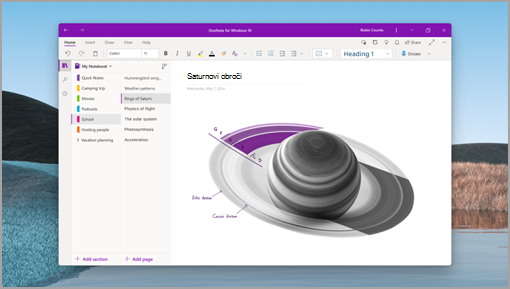
OneNote v sistemu Windows

Odkrivanje nadgrajenega OneNota v sistemu Windows
Nadgrajeni OneNote v sistemu Windows je najboljša aplikacija za beleženje zapiskov za vsakogar. Ne glede na to, ali želite zabeležiti zamisli, organizirati projekte ali izraziti svojo ustvarjalnost, lahko vse to storite z OneNotom v sistemu Windows. Najboljše pa je, da je brezplačna. Tukaj je nekaj odličnih novih funkcij, zaradi katerih OneNote v sistemu Windows izstopa:
- Microsoft Copilot vam pomaga napisati jasnejše in privlačnejše opombe ali povzati zapiske.
- Povsem nova orodja za rokopis – vključno z novim peresom za besedilo in potezami rokopisa.
- Komponente Loop omogočajo vdelavo interaktivne vsebine iz drugih aplikacij (uvedba).
- Z glasovnim narekom in prepisom lahko zajamete svoje misli in pogovore.
- Z zmogljivim iskanjem lahko hitro in preprosto najdete poljubno vsebino v zapiskih.
Namigi in nasveti pri preklopu na nadgrajen OneNote v sistemu Windows
Če želite zagotoviti, da bo celotna vsebina prikazana v nadgrajenem OneNotu v sistemu Windows, pred preklopom sinhronizirajte vsebino OneNota. To naredite tako, da z desno tipko miške kliknete zvezke in izberete »Sinhroniziraj zdaj«. Če se pojavijo napake pri sinhronizaciji, jih odpravite, preden preklopite med aplikacijami.
Če so v zvezku založeni ali odprti odseki, vam priporočamo, da jih premaknete v zvezek in se prepričate, da so se uspešno sinhronizirali, da se izognete izgubi zapiskov. To preverite tako, da se pomaknete na zavihek »Ogled«>Založeni odseki. Tu lahko izberete, v kateri zvezek želite shraniti zapiske.
Po selitvi v OneNote v sistemu Windows preverite, ali so vsi zapiski pravilno prikazani:
- Ne pozabite odpreti vsakega zvezka, ki ste ga prej imeli odprtega v OneNotu za Windows 10. Preverite vsebino in zagotovite, da so vsi zapiski pravilno sinhronizirani z OneNotom v sistemu Windows.
- Če v programu OneNote v sistemu Windows manjkajo opombe, se prepričajte, da so se uspešno sinhronizirali v programu OneNote za Windows 10 ali pa jih kopirajte v OneNote v sistemu Windows.
- OneNote za Windows 10 odstranite šele, ko se prepričate, da so zapiski v OneNotu v sistemu Windows pravilno prikazani. Priporočamo, da odstranite OneNote za Windows 10 in tako zagotovite, da vedno uporabljate pravo različico.
Preverite nastavitve računa in se prepričajte, da je vse posodobljeno.
Pogosta vprašanja
Tukaj je nekaj pogostih vprašanj in odgovorov v zvezi s postopkom selitve.
Kaj se bo zgodilo z OneNotom za Windows 10? Ali bo odstranjen?
OneNote za Windows 10 ni več na voljo v različicah sistema Windows 11 kot aplikacija v mapi »Prejeto«. Še vedno je na voljo v Trgovini in ne bo samodejno odstranjena, če je že nameščena. Ko oktobra 2025 doseže konec podpore, bo postala samo za branje in do nje bodo imeli dostop le osebe, ki so jo imeli predhodno nameščeno.
Kaj naj naredim, če sprememb ni sinhroniziranih ali če je prišlo do napak pri sinhronizaciji v OneNotu za Windows 10?
Če imate nesinhronizirane spremembe ali napake pri sinhronizaciji v OneNotu za Windows 10, jih lahko še vedno obnovite v OneNotu v sistemu Windows. Ko dokončate selitev, odprite OneNote v sistemu Windows, izberite »Možnosti datoteke>«, »Shrani > & varnostno kopiranje«, da poiščete mapo »Varnostna kopija«, nato pa jo odprite v Raziskovalec. Vsaka datoteka .one je razdelek, ga dvokliknite, da ga odprete, nato pa kliknite z desno tipko miške, da jo premaknete ali kopirate v zvezek. Ponavljajte, dokler ne obnovite vseh odsekov. Več podrobnosti najdete tukaj.
Kaj narediti, če varnostno kopiranje ne uspe?
Če pri varnostnem kopiranju zapiskov naletite na težave, izkoristite ta vodnik .
Ali lahko spremenim pisave in razmike v najnovejši različici OneNota? Videti je tako majhen.
Absolutno! Če se vam pisave ali razmiki zdijo pretesni, pojdite na »Splošne > možnosti datoteke >>« »Optimiziraj za združljivost« in znova zaženite OneNote. Pisave in razmiki se vrnejo v znano postavitev, ki ste je navajeni.
Ali lahko po selitvi v OneNote v sistemu Windows preklopim nazaj na OneNote za Windows 10?
Da, namestitev ali uporaba nadgrajene aplikacije OneNote v sistemu Windows ne bo zamenjala ali odstranila OneNota za Windows 10. Zato lahko po potrebi preklopite nazaj na OneNote za Windows 10. Vendar vam tega ne priporočamo, saj boste zamudili nove funkcije in izboljšave v OneNotu za Windows in boste morali znova izvesti selitev pred datumom konca podpore.
Poleg tega so lahko funkcije in funkcionalnost v OneNotu za Windows 10 morda zastarele. Če se želite izogniti morebitnim motnjam, priporočamo, da čim prej preklopite na uporabo OneNota v sistemu Windows.
Ali bom med selitvijo izgubil kakršne koli podatke?
Ne, med selitvijo ne boste izgubili nobenih podatkov. Vsi vaši zvezki, odseki, strani, opombe, oznake, rokopis, priloge in druga vsebina, shranjeni v oblaku, bodo ohranjeni in dostopni v OneNotu v sistemu Windows, razen če sprememb niste sinhronizirali ali če je prišlo do napak pri sinhronizaciji. Če imate zapiske ali priloge, ki niso shranjeni v oblaku, priporočamo, da jih pred selitvijo sinhronizirate z zvezki v oblaku. Zapiski, ki niso sinhronizirani z oblakom, ne bodo prikazani v OneNotu v sistemu Windows.
Kaj naj naredim, če imam več računov v OneNotu za Windows 10?
Tudi v OneNotu v sistemu Windows se boste lahko vpisali v več računov. Če imate v programu OneNote za Windows 10 več računov, se preprosto vpišite vanje v OneNotu v sistemu Windows. Vsi zapiski bodo na voljo, ko se vpišete, če so bili uspešno sinhronizirani z zvezkom v oblaku.
Kako odstranim OneNote za Windows 10?
Opomba
Če odstranite aplikacijo, boste izbrisali vse lokalne podatke, povezane z njo. Preden nadaljujete, se prepričajte, da ni nobenih napak pri sinhronizaciji in da so vsi zapiski pravilno sinhronizirani z oblakom, sicer boste morda izgubili vse lokalno shranjene spremembe.
Ko potrdite, da so vsi zapiski prikazani v OneNotu v spletu ali aplikaciji OneNote po pričakovanjih, lahko odstranite OneNote za Windows 10.
Pojdite v razdelek »Nastavitve«>Aplikacije>Nameščene aplikacije. Poiščite OneNote za Windows 10. Izberite ... –> izberite »Odstrani«.
Če imate kakršna koli vprašanja ali težave v zvezi s postopkom selitve, se lahko obrnete na nas prek naše strani za podporo ali neposredno v aplikaciji OneNote tako, da kliknete ikono za podporo (če vam je ta možnost na voljo).
Zahvaljujemo se vam, ker uporabljate OneNote, in upamo, da vam je všeč nadgrajena aplikacija OneNote v sistemu Windows!
Aplikacijo OneNote v sistemu Windows prenesete tukaj.