
Račun Gmail lahko dodate v Microsoft Outlook in si tako ogledate in upravljate e-pošto, koledar in stike na enem mestu.
Račun Gmail dodate tako:
V Outlookovem meniju izberite »Nastavitve«.
Izberite »Računi« in v desnem podoknu izberite + »Dodaj račun«.
Vnesite svoj e-poštni naslov, nato pa nadaljujte in upoštevajte navodila.
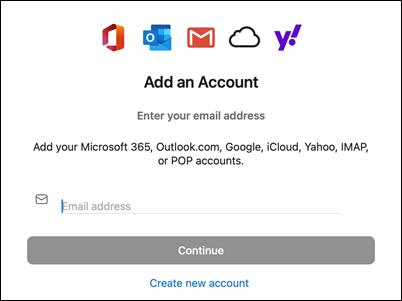
Upoštevajte navodila, da dokončate postopek. V oknu z dovoljenji za Google Račun izberite »Dovoli«.
Ko uspešno dodate svoj račun Gmail v Outlook, izberite »Dokončano« ali pa dodajte drug e-poštni račun.
Če želite nastaviti račun Gmail kot primarni:
- V Outlookovem meniju izberite »Nastavitve«.
- Izberite »Računi« in v desnem podoknu je račun storitve Gmail, ki ga želite nastaviti kot primarni račun.
- Vklopite možnost »Privzeti račun «.
Račun Gmail odstranite tako:
V Outlookovem meniju izberite »Nastavitve«.
Izberite »Računi« in v desnem podoknu račun za Gmail, ki ga želite odstraniti.
Na spustnem seznamu » Upravljaj « na dnu okna izberite »Odstrani račun«.
Morda boste prejeli sporočilo, da je »Ta račun je povezan tudi z drugimi napravami«, in da se izpišete v tej napravi ali v vseh napravah:

- Za »Izpis« V tej napravi – vaš račun Gmail bo odstranjen le iz naprave, v kateri ste trenutno.
- Za Izpis v vseh napravah – vaš račun za Gmail bo odstranjen iz vseh vaših naprav.