
Outlookov nabiralnik ni neskončno velik, verjetno pa ne boste kmalu prenehali dobivati e-pošte. Če želite preprečiti, da se vedno znova napolni, lahko starejše elemente, ki jih želite obdržati, premaknete v arhiv, ločeno Outlookovo podatkovno datoteko (.pst), ki jo lahko kadar koli odprete z Outlookom.
Opomba
Ukaz in funkcija Arhiv se ne prikažeta za noben račun v Outlookovem profilu, če vključite račun strežnika Exchange Server in vaša organizacija uporablja Microsoft Exchange Server Online Arhiv. To funkcijo lahko onemogoči tudi skrbnik omrežja.
Outlook s samoarhiviranjem privzeto arhivira elemente v rednih časovnih razmakih. Če želite več informacij, preberite Samodejno arhiviranje starejših elementov.
Elemente lahko kadar koli arhivirate tudi ročno. Tako lahko nadzirate, katere elemente boste arhivirali, kje bodo shranjeni in koliko mora biti star element, preden je lahko arhiviran.
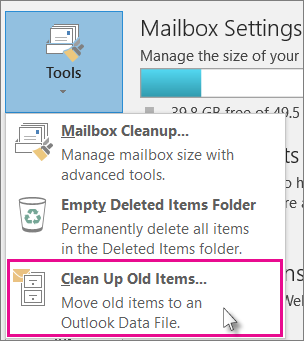
V Outlooku: KlikniteOrodja>za>informacije o datoteki>Čiščenje starih elementov
Namig
Arhiviranje in samoarhiviranje morda ne bosta na voljo, če je poštni profil povezan s strežnikom Exchange Server. Možno je tudi, da ima organizacija pravilnik o hranjenju pošte, ki prepiše možnost samoarhiviranja. Preverite pri skrbniku sistema, če želite več informacij.
-
Kliknite možnost Arhiviraj to mapo in vse podmape in nato izberite mapo, ki jo želite arhivirati.
V razdelku Arhiviraj elemente, starejše od vnesite datum.
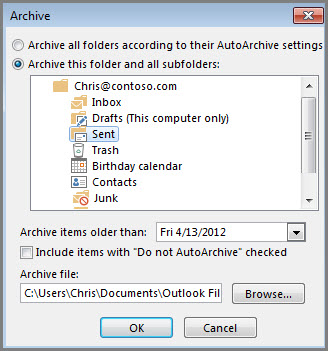
Če želite nekatere mape arhivirati z različnimi nastavitvami, lahko ustvarite več datotek .pst. Morda boste na primer želeli elemente v mapi »Poslano« ohraniti dlje kot elemente v mapi »Prejeto«.
Potrdite polje Vključi elemente, ki imajo potrjeno »Ne uporabi samoarhiviranja«, če želite arhivirati posamezne elemente, ki niso zajeti v samodejno arhiviranje. Ta možnost ne odstrani izključitve teh elementov, ampak ne upošteva nastavitve Ne uporabi samoarhiviranja za ta arhiv.
Kliknite V redu.
Izklop samoarhiviranja
Če želite arhivirati le kadar želite, izklopite funkcijo samoarhiviranja.
- KlikniteDodatne možnosti>datoteke>.
- Pod Samoarhiviranje kliknite Nastavitve samoarhiviranja.
- Počistite potrditveno polje Samoarhiviraj vsakih n dni.