
Outlookov filter za neželeno e-pošto kot del meril za filtriranje preveri pošiljatelje sporočil glede na sezname e-poštnih naslovov in internetnih domen, ki so označeni kot varni ali blokirani. Filter lahko prilagodite tako, da blokirate ali dovolite pošiljatelje ali različne vrste sporočil.
|
Vodena podpora v brskalniku lahko zagotovi digitalne rešitve za Officeove težave Preizkusite vodeno podporo |
|---|
Blokiranje pošiljatelja
Če ne želite več prejemati sporočil od nekoga, lahko blokirate pošiljatelja.
- Z desno tipko miške kliknite sporočilo pošiljatelja, ki ga želite blokirati, in nato izberite Blokiraj>blokiraj pošiljatelja.
Blokirana oseba vam lahko še vedno pošilja pošto, če pa kaj iz njenega e-poštnega naslova pride v vaš e-poštni račun, se takoj premakne v mapo »Neželena e-pošta «. Prihodnja sporočila tega pošiljatelja bodo preposlana v mapo »Neželena e-pošta « ali karanteno za končne uporabnike, če jo je omogočil skrbnik.
Dobro je, da redno pregledujete e-poštna sporočila, ki so označena kot neželena , da se prepričate, da ne zamujate pomembnih sporočil.
Če se pozneje odločite, da želite odblokirati pošiljatelja, uporabite filtre za neželeno e-pošto in spremenite, katera sporočila vidite.
Dodajanje neželenih imen na seznam blokiranih pošiljateljev
Sporočila iz naslovov ali imen domen s seznama blokiranih pošiljateljev so vedno obravnavana kot neželena. Outlook prestavi vsa zaznana dohodna sporočila pošiljateljev s seznama blokiranih pošiljateljev v mapo Neželena e-pošta, ne glede na vsebino sporočila.
Opomba
Outlookov filter neželene e-pošte ne ustavi dostave neželene e-pošte, ampak namesto tega preusmeri sumljivo neželeno pošto v mapo »Neželena e-pošta « namesto v mapo »Prejeto«. Filter za neželeno e-pošto lahko poostrite tako, da spremenite raven zaščite ali pa so na voljo nekatere rešitve drugih proizvajalcev, ki so lahko bolj agresivne.
Če želite dodati določenega pošiljatelja na seznam blokiranih pošiljateljev, izberite sporočilo pošiljatelja. Na zavihku Osnovno v skupini Izbriši izberite Neželena pošta in nato Blokiraj pošiljatelja.
Dodajanje imen na seznam blokiranih pošiljateljev:
Na zavihku Osnovno v skupini Izbriši izberite Blokiraj in nato izberite Možnosti neželene e-pošte.
Na zavihku Blokirani pošiljatelji izberite Dodaj.
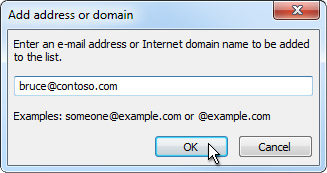
V polje Vnesite e-poštni naslov ali ime internetne domene, ki jo želite dodati na seznam vnesite ime ali naslov, ki ga želite dodati. Na primer, dodate lahko:
- določen e-poštni naslov, na primer someone@example.com.
- internetna domena, na primer @example.com, ali example.com.
Izberite V redu in ponovite postopek za vsak vnos, ki ga želite dodati.
Opomba
- Če imate obstoječe sezname varnih imen in naslovov, lahko te podatke premaknete v Outlook. Izberite Uvozi iz datoteke in poiščite želeno datoteko seznama. Če želite ustvariti datoteko, ki uporablja trenutni seznam, izberite Izvozi v datoteko in nato določite, kam želite shraniti novo datoteko.
- Če želite spremeniti ime na seznamu, izberite ime, ki ga želite spremeniti, in nato izberite Uredi. Če želite odstraniti ime, izberite želeno ime in nato izberite Odstrani.
- Če uporabljate račun Microsoft Exchange, se vsa imena in e-poštni naslovi, ki so v adresarju vaše organizacije, imenovani tudi globalni seznam naslovov, samodejno štejejo za varne in jih ni mogoče dodati na seznam blokiranih.
Dodajanje zaupanja vrednih imen na seznam varnih pošiljateljev ali varnih prejemnikov
Če dodate e-poštne naslove in imena domen, ki jim zaupate, na seznam varnih pošiljateljev, naročite Outlooku, da se sporočila tistih virov nikoli ne obravnavajo kot neželena e-pošta. Če ste vpisani na poštne sezname ali sezname prejemnikov, lahko dodate ta imena na seznam varnih prejemnikov.
Opomba
Če vaš nabiralnik gostuje v strežniku Exchange ali Exchange Online, Exchange ali Exchange Online ne bo prepoznal sprememb, ki jih naredite na seznamu varnih pošiljateljev. To lahko povzroči, da bodo sporočila domen ali pošiljateljev, ki ste jih dodali na seznam varnih pošiljateljev, končala v mapi »Neželena e-pošta«. Za dodatno pomoč se obrnite na skrbnika.
Če želite dodati osebo na seznam varnih pošiljateljev, izberite sporočilo pošiljatelja. Na zavihku Osnovno v skupini Izbriši izberite Blokiraj in nato Nikoli ne blokiraj pošiljatelja.
Če želite dodati določen naslov ali domeno na seznam varnih prejemnikov, izberite sporočilo pošiljatelja. Na zavihku Osnovno v skupini Izbriši izberite Blokiraj in nato izberite Nikoli ne blokiraj skupine ali poštnega seznama.
Če želite ročno dodati imena ali domene na te sezname, naredite to:
Na zavihku Osnovno v skupini Izbriši izberite Blokiraj in nato izberite Možnosti neželene e-pošte.
Naredite nekaj od tega:
Če želite dodati varne pošiljatelje, na zavihku Varni pošiljatelji izberite Dodaj.
Če želite dodati varne prejemnike, na zavihku Varni prejemniki izberite Dodaj.
V polje Vnesite e-poštni naslov ali ime internetne domene, ki jo želite dodati na seznam vnesite ime ali naslov, ki ga želite dodati. Na primer, dodate lahko:
- določen e-poštni naslov, na primer someone@example.com.
- internetna domena, na primer @example.com, ali example.com.
Izberite V redu in ponovite postopek za vsak vnos, ki ga želite dodati.
- Če želite, da so vsi Stiki obravnavani kot varni pošiljatelji, potrdite potrditveno polje Zaupaj tudi e-pošti mojih stikov na zavihku »Varni pošiljatelji«.
- Nekatere osebe, s katerimi si dopisujete, morda niso na seznamu vaših stikov. Če želite, da so vse takšne osebe obravnavane kot varni pošiljatelji, potrdite potrditveno polje Samodejno dodaj osebe, ki jim pošljem e-pošto, na seznam varnih pošiljateljev.
- Če imate obstoječe sezname varnih imen in naslovov, lahko te podatke prenesete v Outlook. Izberite Uvozi iz datoteke in poiščite želeno datoteko seznama. Če želite ustvariti datoteko, ki uporablja trenutni seznam, izberite Izvozi v datoteko in nato določite, kam želite shraniti novo datoteko.
- Če želite spremeniti ime na katerem koli seznamu, izberite ime, ki ga želite spremeniti, in nato izberite Uredi. Če želite odstraniti ime, izberite želeno ime in nato izberite Odstrani.
- Če uporabljate račun strežnika Microsoft Exchange Server, se vsa imena in e-poštni naslovi, ki so v adresarju vaše organizacije, imenovani tudi globalni seznam naslovov, samodejno štejejo za varne.
Blokiranje sporočil z določenih kod držav/območij
Morda boste ugotovili, da prihajajo neželena sporočila iz določenih držav/regij. Outlook vam omogoča blokado sporočil iz teh območij - Z uporabo seznama blokiranih domen na najvišji ravni lahko blokirate sporočila z e-poštnih naslovov, ki se končajo z določeno domeno na najvišji ravni ali pa s kodo države/regije. Če na seznamu na primer potrdite potrditvena polja CA [Kanada], US [Združene države]in MX [Mehika], blokirate sporočila, pri katerih se e-poštni naslov pošiljatelja konča s ca, us ali mx. Na seznamu se pojavijo dodatne kode držav/regij.
- Na zavihku Osnovno v skupini Izbriši izberite Blokiraj in nato izberite Možnosti neželene e-pošte.
- Na zavihku Mednarodno izberite Blokirano Top-Level seznamu domen.
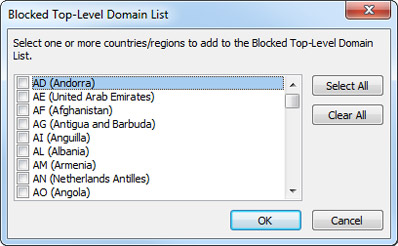
- Na seznamu potrdite polje za kodo države/regije, ki jo želite blokirati, ali izberite Izberi vse.
- Izberite V redu v obeh odprtih pogovornih oknih.
Blokiranje sporočil, ki vsebujejo neznane abecedne znake
Blokirate lahko vse e-poštne naslove v jezikovnih kodiranjih, ki jih določite, imenovanih tudi nabori znakov ali abecede. Danes je večina neželene pošte poslana v kodiranju US-ASCII. Preostala neželena pošta je poslana v različnih mednarodnih kodiranjih. Z uporabo seznama blokiranih kodiranj lahko filtrirate neželena e-poštna sporočila, ki so prikazana v jezikih, ki jih ne razumete.
Na zavihku Osnovno v skupini Izbriši izberite puščico ob možnosti Blokiraj in nato izberite Možnosti neželene e-pošte.
Na zavihku Mednarodno izberite Seznam blokiranih kodiranj.
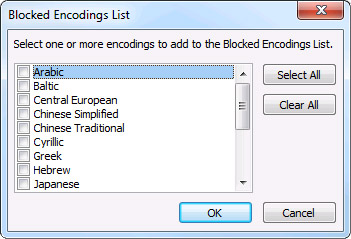
Na seznamu izberite jezikovno kodiranje, ki ga želite blokirati, ali izberite Izberi vse.
Izberite V redu v obeh odprtih pogovornih oknih.
Opomba
- Kodiranja Unicode niso vključena na seznam blokiranih kodiranj.
- Sporočila z neznanimi ali nedoločenimi kodiranji se filtrirajo z običajnim filtrom za neželeno e-pošto.
Sorodne teme
Označevanje e-pošte kot neželene ali blokiranje pošiljateljev v storitvi v Outlook.com
Filtriranje neželene e-pošte v Outlooku v spletu