
Včasih boste morali spremeniti nastavitve e-poštnega računa. Če imate novo geslo, če vas je ponudnik e-pošte zahteval, da spremenite nastavitve, ali če imate težave s pošiljanjem in prejemanjem e-pošte, lahko nastavitve e-poštnega računa spremenite v aplikaciji Pošta na nadzorna plošča sistema Windows ali v Outlooku.
Uporabljate nov Outlook? Preberite, kako prilagodite svojo izkušnjo, uvozite nastavitve in dodate račun.
Posodobite ali spremenite nastavitve e-pošte v programu Pošta na nadzorna plošča
Poznati morate vrsto računa, imena strežnikov za dohodno in odhodno pošto ter nastavitve SSL in vrat za e-poštni račun. Obrnite se na svojega ponudnika e-pošte ali, če uporabljate priljubljeno e-poštno storitev, lahko te nastavitve najdete v temi z nastavitvami e-pošte POP in IMAP za Outlook .
Niste prepričani, kdo je vaš ponudnik e-pošte? Oglejte si svoj e-poštni naslov. Beseda, ki je takoj za simbolom @, je po navadi vaš ponudnik e-pošte.
Odprite nadzorna plošča:
- Windows 10 ali 11: V iskalno polje v opravilni vrstici vnesite nadzorna plošča in nato izberite nadzorna plošča.
- Windows 8.1: V iskalno polje vnesite nadzorno ploščo in izberite nadzorna plošča.
- Windows 7: Kliknite gumb Start in nato kliknite nadzorna plošča.
Na nadzorna plošča poiščite in odprite ikono programa Pošta.
V oknu »Nastavitev pošte – Outlook « kliknite »E-poštni računi«.
V oknu » Nastavitve računa « izberite račun, s katerim želite odpraviti težave, in izberite »Spremeni«.
V oknu » Spreminjanje računa « primerjajte nastavitve strežnikov za dohodno pošto in strežnikov za odhodno pošto in nastavitve strežnikov za odhodno pošto s tistimi iz ponudnika e-pošte ali v referenčnem članku. Če gre za drugačne nastavitve, posodobite nastavitve.
V razdelku Informacije o prijavi preverite, ali uporabljate pravilno uporabniško ime in geslo , ki sta povezana z vašim e-poštnim računom.
Opomba
Če vaš ponudnik e-pošte zahteva dvojno preverjanje pristnosti, namesto vašega običajnega gesla vnesite ustvarjeno kodo.
Kliknite Več nastavitev.
V oknu » Nastavitve internetne e-pošte « izberite zavihek »Dodatno «.
V razdelku »Številke vrat strežnika« primerjajte številke strežnika za dohodno pošto (IMAP) in strežnika za odhodno pošto (SMTP) s številkami strežnika, ki jih dobite pri ponudniku e-pošte ali v referenčnem članku. Če se ne ujemajo, jih spremenite ročno.
Poleg tega primerjajte vrste šifriranja (poleg možnosti »Uporabi to vrsto šifrirane povezave«) za strežnike za dohodno in odhodno pošto in, če se ne ujemajo, jih ročno spremenite.
Kliknite V redu in nato v oknu »Spreminjanje računa« še »Preskusi nastavitve računa«.
V oknu » Preskus nastavitev računa « preverite, ali imate zelene kljukice ali rdeče oznake:
- Rdeče oznake označujejo, da nekatere ali vse nastavitve niso pravilne. Preverite nastavitve in znova preskusite. Če preskus ne uspe, se obrnite na ponudnika e-pošte, da preveri informacije.
- Zelene kljukice označujejo uspešen preskus. Kliknite »Zapri« in nato » Naprej « in »Dokončaj « v oknu »Sprememba računa «. Vaša e-pošta mora biti pravilno konfigurirana.
Posodobitev ali spreminjanje e-poštnih nastavitev v Outlooku za Windows
Odprite Outlook in izberite »Datoteka«.
V spustnem meniju pod možnostjo »Podatki o računu « izberite račun, ki ga želite spremeniti.
Izberite Nastavitve računa.
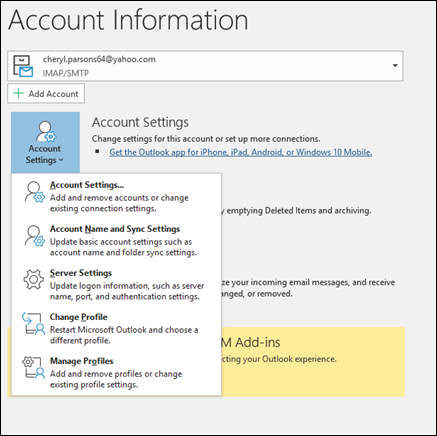
Izberite vrsto informacij, ki jih želite spremeniti.
- Z nastavitvami računa lahko dodate ali odstranite račune, spremenite nastavitve strežnika in še več.
- Z možnostjo »Ime računa« in »Nastavitve sinhronizacije « lahko posodobite prijazno ime računa in se odločite, koliko dni bo e-pošta sinhronizirana.
- V nastavitvah strežnika lahko spremenite podatke za prijavo, vključno z geslom, imenom strežnika, vrati in nastavitvami preverjanja pristnosti.
- Možnost »Spremeni profil « omogoča preklop na nov profil.
- Z možnostjo »Upravljanje profilov « lahko dodate ali odstranite profile ali spremenite nastavitve profila.
Najpogostejše nastavitve, ki jih boste spremenili, so nastavitve strežnika.
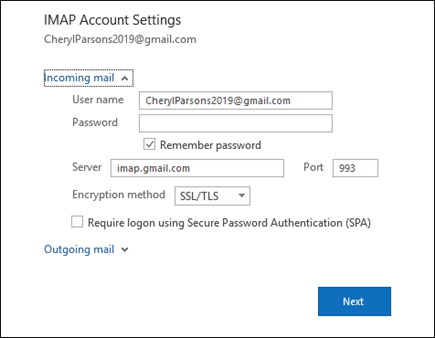
Če želite spremeniti nastavitve strežnika, izberite » Dohodna pošta « ali »Odhodna pošta «. Tukaj lahko posodobite tudi geslo za e-pošto (po tem, ko spremenite geslo pri ponudniku e-poštnih storitev).
Ko končate s posodobitvijo nastavitev, izberite»Naprej>«.