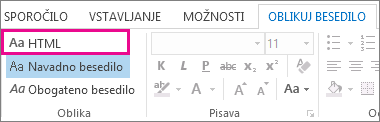
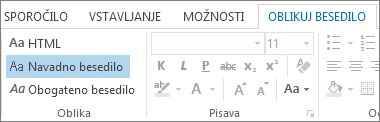
Obliko zapisa sporočila lahko spremenite, ko odgovorite nanj ali ga posredujete. Če vam nekdo na primer pošlje sporočilo z navadnim besedilom, lahko na to sporočilo odgovorite ali ga posredujete naprej v obliki HTML ali v obliki obogatenega besedila.
Kako je sporočilo prikazano osebi, ki ga prejme, je odvisno od njenega e-poštnega programa. Če je prejemnikov e-poštni program nastavljen na primer za pretvorbo sporočil, se lahko sporočilo, ki ga pošljete v formatu HTML, pretvori v navadno besedilo.
Spodaj izberite možnost zavihka za različico Outlooka, ki jo uporabljate. Katero različico Outlooka imam?
Opomba
Če koraki na tem zavihku »Nov Outlook « ne delujejo, morda še ne uporabljate novega Outlooka za Windows. Izberite zavihek Outlook klasični in namesto tega sledite tem korakom.
V novem Outlooku lahko izberete dve obliki zapisa sporočila. Izberete lahko želeno obliko zapisa, odvisno od tega, ali v telo sporočila vključujete krepko ali ležeče besedilo, barve, oznake ali slike.
V tem članku:
Spreminjanje oblike odgovora ali posredovanih sporočil | Spreminjanje oblike zapisa novih sporočil | Spreminjanje oblike zapisa vseh sporočil
Vsaka oblika zapisa sporočila ima različne prednosti.
HTML
To je privzeta oblika sporočila v novem Outlooku. HTML je poleg tega najbolj primerna oblika zapisa, ko želite ustvariti sporočila, ki so videti kot standardni dokumenti z različnimi pisavami, barvami ter z označenimi in oštevilčenimi seznami, in ko želite v sporočilu pokazati slike.
Golo besedilo
Ta oblika zapisa deluje dobro v vseh e-poštnih programih, ne podpira pa krepkega ali ležečega besedila, barvnih pisav ali drugega oblikovanja besedila. Oblika zapisa navadnega besedila prav tako ne podpira prikaza slik v sporočilu, čeprav lahko slike vključite kot priloge.
Kaj želite narediti?
Spremenite obliko odgovora ali posredovanega sporočila v novem Outlooku
Sporočilo, oblikovano v HTML, lahko spremenite v navadno besedilo.
V sporočilu izberite Odgovori, Odgovori vsem ali Posreduj.
Če delate v podoknu za branje, izberite Pop Out.
Opomba
Če ne delate v podoknu za branje, vam tega ni treba narediti.
V oknu za sporočilo izberite Možnosti.
Izberite Preklopi na navadno besedilo in nato V redu.
Spremenite obliko enega novega sporočila v novem Outlooku
Ustvari sporočilo.
Če delate v podoknu za branje, izberite Pop Out.
Opomba
Če ne delate v podoknu za branje, vam tega ni treba narediti.
V oknu sporočila izberite Možnosti in nato Preklopi na navadno besedilo.
Spremenite obliko vseh novih sporočil v novem Outlooku
- Na vrhu strani izberite Nastavitve
 .
. - Izberite Pošta in nato Compose in odgovori.
- V razdelku Oblika sporočila lahko izberete možnost Compose message in HTML ali Plain text format in nato Shrani.