Pomembno
Podpora za podedovane Outlook za Mac se bo končala oktobra 2026. Nadaljnja podpora za podedovane programe Outlook for Mac je odvisna od vaše licence za Microsoft 365, Office ali Outlook. Če želite več informacij, pojdite na Konec podpore za podedovane programe Outlook for Mac.
Seznam stikov, znan tudi kot skupina prejemnikov, je skupina e-poštnih naslovov, zbranih pod enim imenom. Sporočilo, poslano na seznam stikov, je poslano vsem prejemnikom na seznamu. Sezname stikov lahko vključite v sporočila, povabila na srečanja in druge sezname stikov.
Opomba
Možnost sinhronizacije seznamov stikov iz strežnika je na voljo le za račune Microsoft 365 in Outlook.com. Če želite ustvariti seznam stikov z računom POP/IMAP, izberite mapo Stiki v razdelku V mojem računalniku v stranskem podoknu. Če je možnost Nov seznam stikov zatemnjena, nastavite nastavitve na Pokaži mape »V računalniku«.
- Izberite gumb
 v stranski vrstici za krmarjenje.
- Izberite mapo Stiki pod računom, v katerem želite ustvariti nov seznam stikov, nato premaknite kazalec miške na gumb Nov stik in izberite Nov seznam stikov.
- Vnesite ime novega seznama stikov.
- V razdelku Dodaj člane vnesite e-poštni naslov stika in nato izberite Dodaj. Na seznam lahko dodate več e-poštnih naslovov.
- Ko končate z dodajanjem stikov na seznam, izberite Shrani. Stike lahko kadar koli odstranite s seznama tako, da izberete
 , nato pa Shrani, da ohranite spremembe.
Pokaži mape »V računalniku« v programu Outlook for Mac
Če si želite ogledati mape »V mojem računalniku«, naredite to:
- V Outlookovem meniju izberite Nastavitve.
- V oknu Outlookove nastavitve v razdelku Hitre nastavitve izberite Zaslon.
- V stranski vrstici vklopite gumb Pokaži mape v računalniku .
Opomba
Če imate Microsoft Exchangeev račun, se seznami stikov ne shranjujejo v strežnik Exchange. Vsi seznami, ki jih ustvarite, so shranjeni v računalniku in so na voljo le v programu Outlook for Mac.
Na dnu levega podokna za krmarjenje izberite People.
Na zavihku Osnovno izberite Nov seznam stikov.
Pomembno
Če je možnost Nov seznam stikov zatemnjena, nastavite nastavitve na Pokaži mape »V računalniku« in nato nazaj, da dokončate ustvarjanje seznama stikov.
Vnesite ime seznama stikov.
Naredite nekaj od tega:
|
Dejanje |
Naredite to |
| Dodajanje osebe iz stikov ali dodajanje osebe, s katero ste pred kratkim izmenjali e-pošto |
Izberite Dodaj, vnesite prvih nekaj črk imena osebe ali skupine in izberite ime v pojavnem meniju. |
| Dodajanje osebe, ki ni v stikih ali s katero pred kratkim niste izmenjali e-pošte |
Izberite Dodaj in vnesite e-poštni naslov osebe. |
| Preprečite, da bi prejemniki sporočil videli naslove drugih članov skupine |
Potrdite polje Uporabi skp, da skrijete podatke o članih . |
| Remove a member |
Izberite ime člana in izberite Odstrani. |
Izberite Shrani & zapri.
Seznam stikov je prikazan v Outlookovih stikih v mapi V mojem računalniku. Sporočila na seznam lahko pošljete natanko tako, kot bi jih poslali kateri koli osebi.
Opomba
- Če želite izbrisati seznam stikov, ga odprite in nato na zavihku Seznam izberite Izbriši. Če izbrišete seznam, ne izbrišete stikov, ki ste jih že shranili v Outlooku, ali stikov iz imenika organizacije.
- Imena stikov si lahko ogledate v glavi sporočila ali povabila na srečanje. V polju Za izberite puščico ob imenu seznama stikov. Ko je seznam razširjen, ga v tem sporočilu ne morete znova strniti.
Pokaži mape »V računalniku« v podedovanem Outlooku za Mac
Če si želite ogledati mape »V mojem računalniku«, naredite to:
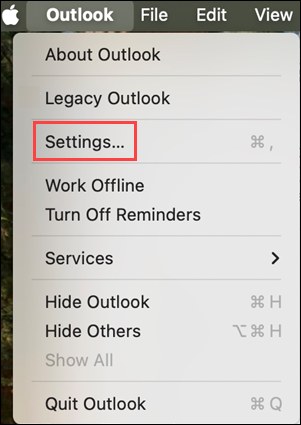
- V Outlookovem meniju izberite Nastavitve.
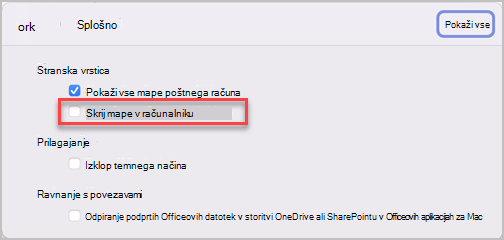
- V polju Nastavitve Outlooka v razdelku Osebne nastavitve izberite Splošno.
- V polju Splošno počistite potrditveno polje Skrij mape v računalniku .