
Javne mape v Outlooku so odlično mesto za zbiranje, organiziranje in skupno rabo informacij o določenih temah ali projektih v organizaciji. »Javno« v tem primeru pomeni, da si ga lahko ogledajo vsi v organizaciji, ne širši svet. Ko sporočilo objavite v javni mapi, ga ne pošljete nikomur, da mapa »Prejeto« ni prenatrpana. Namesto tega si lahko drugi ogledate mapo kadar koli želijo poiskati zanimive objave.
Pomembno
Če želite v Outlooku uporabljati javne mape, potrebujete strežnik Microsoft Exchange Server in e-poštni račun strežnika Exchange. Večina domačih in osebnih e-poštnih računov ne uporablja strežnika Exchange.
1. korak: obrnite se na skrbnika za Exchange
Vaša organizacija javnih map morda ne dovoljuje ali pa ima pravilnike za njihovo uporabo. Obrnite se na skrbnika, da boste na pravi poti. Če vaša organizacija dovoljuje in podpira uporabo javnih map, vendar javna mapa na najvišji ravni še ne obstaja, prosite skrbnika za Exchange, da jo ustvari.
Ko je mapa najvišje ravni na voljo, preprosto pritisnite Ctrl + 6, da si jo skupaj z njeno vsebino ogledate v Outlookovem podoknu z mapami.
2. korak: Ustvarite in poimenujte mapo
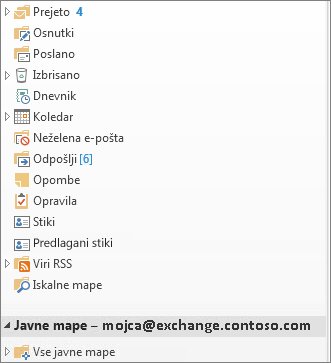
Pritisnite Ctrl+6, da prikažete javne mape v podoknu z mapami.
Pomembno
Če v podoknu z mapami ne vidite razdelka z javnimi mapami , se obrnite na lokalnega skrbnika e-pošte za Exchange. Nastaviti jo morajo za vas.
Z desno tipko miške kliknite javne mape in nato kliknite Nova mapa.
Poimenujte mapo in kliknite »V redu«.
Namig
- Mapi » Priljubljene« lahko dodate javno mapo. V programu Outlook Web App lahko v istih javnih mapah izvajate določene funkcije, na primer ustvarjate, posodabljate ali brišete elemente. Ta dejanja lahko izvedete v javnih mapah Calendar, Contact, Mail (Pošta) in »Objava«.
- Če želite dodati javno mapo med priljubljene, z desno tipko miške kliknite mapo in izberite »Dodaj med priljubljene«.
- Če želite več informacij o uporabi priljubljenih map v programu Outlook Web App, glejte Delo z mapami s sporočili v programu Outlook Web App.
3. korak: nastavitev dovoljenj za mapo za uporabnike in skupine
Outlook privzeto podeli dovoljenja le vam, ki ste ustvarili javno mapo, zato morate osebam posebej podeliti dovoljenja, da lahko berejo in objavljajo vsebino v mapi. Preberite, kako spremenite dovoljenja za javno mapo.
Uvod v uporabo javnih map
Tukaj je nekaj običajnih načinov uporabe javnih map v organizaciji:
Spletne razprave
Shranite vsako temo razprave v lastno podmapo. Po potrebi nastavite dovoljenja za vsako podmapo (morda boste želeli omejiti dostop do map z zaupnimi ali občutljivimi podatki). Tema ima lahko svojega moderatorja, ki nadzira objavo elementa in briše objave, ki ne izpolnjujejo standardov organizacije ali kršijo pravilnik.
Skupna raba koledarjev, seznamov stikov in seznamov opravil
Priložite koledarje, stike in opravila ali sezname opravil objavam, da daste informacije v skupno rabo z osebami, ki imajo dostop do mape. Ta vrsta osrednje lokacije olajša komunikacijo in sodelovanje pri skupinskih projektih.
Razlike med poštnimi mapami in javnimi mapami
- Ko preklopite iz e-poštne mape v javno mapo, se gumb »Nova objava « nad podoknom z mapami spremeni v »Nova e-pošta «, ker običajno objavljate elemente, namesto da bi jih pošiljali v javni mapi.
- Ko odgovorite na objavo v javni mapi, gumb » Odgovori vsem « ni na voljo. Vašo objavo si lahko ogledajo vsi, ki si ogledajo vsebino mape.