
Z elektronsko vizitko lažje ustvarite, si ogledate in delite podatke za stik v Outlooku. Elektronska vizitka prikaže podatke za stik podobno kot papirnata vizitka. Elektronsko vizitko lahko ustvarite z novimi informacijami ali pa s podatki za stik, ki jih že imate v Outlooku.
Ustvarjanje elektronske vizitke
V prvem koraku izberete postavitev in ozadje vizitke. Nato dodate slike ali grafiko. Na koncu dodate polje za stik, ki želite, da se prikaže na elektronski vizitki.
V vrstici za krmarjenje izberite People. Odvisno od različice Outlooka, bo v vrstici za krmarjenje morda prikazano besedilo Ljudje ali pa bo prikazana le ikona
 .
.

V zgornjem levem kotu Outlookovega okna kliknite »Nov stik«.

V obrazcu stika dvokliknite vizitko, da odprete polje Urejanje vizitke.
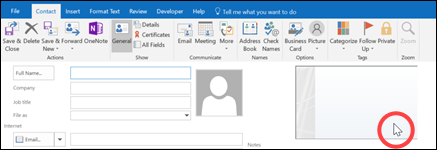
Pod Slog vizitke kliknite puščico seznama Postavitev in nato kliknite na seznamu postavitev. Za vizitko brez slike, logotipa ali drugih podob, je na voljo je postavitev Samo besedilo.

Če želite izbrati barvo ozadja vizitke, kliknite Ozadje in nato barvo.
Če želite dodati sliko, na primer sliko ali logotip podjetja, z možnostmi slike dodajte sliko, spremenite njeno velikost in določite položaj slike.
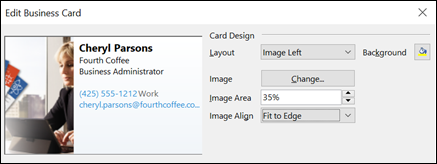
Opomba: Če želite izbrisati privzeto ali drugo sliko na vizitki, izberite »Samo besedilo « na seznamu »Postavitev «. Če želite odstraniti vse dodane informacije in začeti znova, kliknite Ponastavi vizitko.Pod Polja dvokliknite polje stika, ki ga želite dodati.
Če želite z vizitke odstraniti polje, kliknite polje in nato Odstrani.
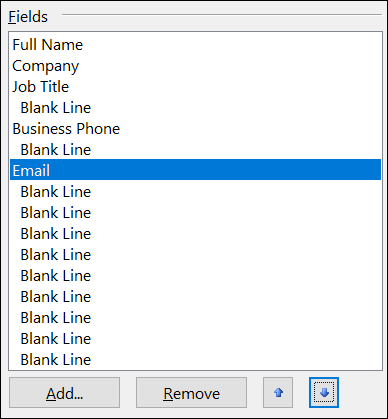
Če želite dodati prostore s praznimi vrsticami, kliknite polje, nad katero želite dodati prazen prostor, nato kliknite Dodaj in še Prazna vrstica.
Namig
Prostori s praznimi vrsticami so na vizitki privzeto prikazani kot polja Prazna vrstica. Ko dodate informacije na vizitko, lahko med polja Prazna vrstica dodate nova polja s podatki. Kliknite na primer Prazna vrstica, Dodaj in nato polje. Polje se pojavi pod prazno vrstico.
Če želite spreminjati položaj besedila na vizitki, kliknite polje in pod seznam Polja, uporabite puščici Gor in Dol za premikanje polj. Tako lahko premikate tudi prazne vrstice in med vrstice besedila dodate več prostora.
Če želite oblikovati besedilo, uporabite gumbe za oblikovanje in slog v razdelku Urejanje.
Ko končate z oblikovanjem elektronske vizitke, kliknite »V redu«.
Opomba
Če kliknete Ponastavi vizitko, povrnete vizitko v privzeto obliko in Outlookove podatke, ki so bili vneseni v privzeta polja v obrazcu stika.
Shranjevanje prejete elektronske vizitke
Ko prejmete podatke o stiku v obliki elektronske vizitke (datoteke .vcf) v e-poštnem sporočilu, lahko to elektronsko vizitko dodate med Outlookove stike. Če je na seznamu stikov že stik z istim imenom, lahko posodobite obstoječi stik ali pa ustvarite novega.
V odprtem sporočilu dvokliknite elektronsko vizitko, da jo odprete. Odprl se bo kot Outlookov stik.
Če želite elektronsko vizitko shraniti v mapo »Stiki«, kliknite » Shrani« & »Zapri «.
Če opazite podvojen stik, kliknite Dodaj nov stik ali Posodobi informacije izbranega stika.

Pošiljanje elektronskih vizitk drugim
Elektronske vizitke je mogoče pošiljati drugim v e-poštnih sporočilih. Prikazujejo vizualno podobo organizacije ali osebe, podobno kot papirnata vizitka.
Vključite elektronsko vizitko v e-poštno sporočilo
- V novem sporočilu kliknite »Priloži vizitko elementa>« in nato kliknite ime na seznamu.
- Če želeno ime ni prikazano, kliknite Druge vizitke, nato ime na seznamu Shranjeno kot in nato še V redu.
Vključite v e-poštni podpis elektronsko vizitko
S tem ko dodate elektronsko vizitko e-poštnemu podpisu, so vaši podatki za stik dodani vsakemu sporočilu, ki ga pošljete. Za več informacij si oglejte Vključite v e-poštni podpis elektronsko vizitko.
Prenesite brezplačne predloge elektronskih vizitk. Uporabite strokovno oblikovane vizitke v storitvi Microsoft 365 za splet ali pa pridobite zamisli za oblikovanje lastnih.