
V Outlooku v spletu lahko ustvarite, spremenite ali izbrišete srečanje ali sestanek.
Opomba
Če se navodila ne ujemajo s tem, kar vidite, morda uporabljate starejšo različico Outlook v spletu. Preizkusite navodila za klasični Outlook v spletu.
Ustvarite srečanje ali sestanek
Na dnu strani izberite
 .
.Kliknite na koledarju želeni dan in uro dogodka. Ali pa izberite »Nov dogodek« na vrhu strani.
Dodajte naslov za dogodek. Če gre za celodnevni dogodek, izberite preklopni gumb » Ves dan «.
Če želite ljudi povabiti na dogodek, vnesite njihova imena ali e-poštne naslove v polje Povabite zahtevane udeležence . Pod spustnimi meniji za datum in uro si lahko ogledate čas, ko so ti časi na voljo.

V polje »Iskanje sobe ali lokacije« vnesite lokacijo dogodka. Outlook ponudi predloge lokacij na podlagi tega, kar vnesete.
V obrazcu za celodnevni dogodek lahko nastavite dodatne izbirne elemente. Izberite
 ali »Več podrobnosti «, nato pa izberite naslednje možnosti:
- Izberite možnost Zaseden, če želite izbrati, kako bo vaše stanje prikazano med dogodkom, ali če želite, da je dogodek zaseben.
- Izberite Kategoriziraj, da izberete kategorijo za dogodek.
- Izberite »Možnosti odgovora«, če želite od udeležencev zahtevati odgovore, dovoliti posredovanje povabila na srečanje ali skriti seznam udeležencev.
- Izberite »Izbirno«, da dodate neobvezne udeležence.
- Izberite »Ponovi«, če želite, da postane to ponavljajoči se dogodek, nato pa izberite datume, kdaj želite, da se niz začne in konča.
- Izberite »Opomni me«, da izberete, kdaj želite prejeti opomnik o dogodku. Privzeto je čas opomnika nastavljen na 15 minut pred dogodkom.
Izberite možnost Shrani, če gre za sestanek, ki ste ga ustvarili zase, ali možnost Pošlji, če gre za srečanje z udeleženci.
Opomba
Če ste lastnik več koledarjev, lahko izberete koledar, v katerem želite ustvariti dogodek tako, da koledar izberete na spustnem seznamu na vrhu okna novega dogodka.

Iskanje sobe za srečanje ali sestanek
Ko ustvarjate srečanje ali sestanek, lahko poiščete razpoložljive sobe.
- Kliknite na koledarju želeni dan in uro dogodka.
- Izberite »Poišči sobo ali lokacijo «, da si ogledate seznam predlaganih lokacij.

Ogled vseh razpoložljivih sob:
- Izberite ali »Več možnosti «, da odprete celotno okno.

- V celotnem oknu izberite Poišči sobo ali lokacijo>. Prebrskajte več sob.

- Izberite lokacijo ali pa uporabite vrstico za iskanje, da poiščete mesto ali seznam sob.
Spreminjanje srečanja ali sestanka
Na dnu strani izberite
.Izberite dogodek, ki ga želite spremeniti, in nato izberite »Uredi«.
Če gre za ponavljajoče se srečanje ali sestanek, boste morali izbrati tudi nekaj od tega:- Ta dogodek: Izberite to možnost, če želite odpreti in spremeniti dogodek, ki ste ga izbrali na koledarju.
- Ta dogodek in vsi naslednji dogodki: Izberite to možnost, če želite izbrisati dogodek, ki ste ga izbrali na koledarju in vse naknadne dogodke v nizu.
- Vsi dogodki v nizu: Izberite to možnost, če želite odpreti in spremeniti niz koledarskih dogodkov.
Spremenite podrobnosti dogodka in nato izberite »Shrani «, če gre za sestanek, ki ste ga ustvarili zase, ali »Pošlji «, če gre za srečanje z udeleženci.
Preklic srečanja ali brisanje sestanka
Na dnu strani izberite
.Izberite dogodek v koledarju.
Izberite »Prekliči «, če je dogodek srečanje, ali »Izbriši «, če gre za sestanek. Če prekličete srečanje, po želji dodajte sporočilo in izberite »Pošlji«.
Če gre za ponavljajoči se dogodek, boste morali izbrati eno od teh možnosti, ko prvič izberete »Prekliči« ali »Izbriši«:- Ta dogodek: Izberite to možnost, če želite preklicati ali izbrisati dogodek, ki ste ga izbrali v koledarju.
- Ta dogodek in vsi naslednji dogodki: Izberite to možnost, če želite preklicati ali izbrisati dogodek, ki ste ga izbrali na koledarju in vse naknadne dogodke v nizu.
- Vsi dogodki v nizu: Izberite to možnost, če želite preklicati ali izbrisati celoten niz dogodkov.
Navodila za klasično različico Outlooka v spletu
Ustvarite srečanje ali sestanek
Srečanje je dogodek v koledarju, ki ga pošljete drugim ljudem. Srečanje lahko ustvarite na enak način kot sestanek, vendar povabite udeležence.
Na dnu strani izberite Calendar.

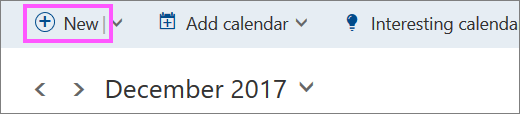
Na vrhu strani izberite dogodek NewCalendar>.
V razdelku »Nastavitev sestanka« dodajte naslov in lokacijo. (Če ustvarjate povabilo na srečanje, se imena strani spremenijo v »Načrtuj srečanje «, potem ko v poznejšem koraku dodate osebe kot udeležence.)
Izberite čas začetka in konca. Izberete lahko tudi enega od teh izbirnih elementov:
- Ves dan: potrdite to polje, če želite, da je to celodnevni dogodek.
- Zasebno: Potrdite to polje, če ne želite, da drugi vidijo podrobnosti tega dogodka koledarja.
- Ponovi: Izberite eno od teh možnosti na seznamu, če želite, da postane to ponavljajoče se srečanje ali sestanek, nato pa s poljema »Od « in »Do « izberite datume, v katerih naj se dogodek ponavlja.
Po potrebi lahko tudi dodate ali odstranite časovne pasove. Kliknite »Časovni pas>«Dodajte ali odstranite časovne pasove in poiščite veljavne časovne pasove.
V polju »Opomnik « po potrebi prilagodite uro opomnika. Privzeto je nastavljena na 15 minut pred dogodkom.
Če si želite poslati e-poštni opomnik (ali udeležencem, če gre za srečanje), kliknite Dodaj e-poštni opomnik in vnesite dodatne informacije:
- E-poštni opomnik: Izberite, kdaj bo e-poštni opomnik poslan.
- Pošlji opomnik: Izberite Meni, če želite opomnik poslati samo sebi (na primer sestanek), ali Vsem udeležencem, če ga želite poslati vsem udeležencem srečanja.
- Sporočilo opomnika: Vnesite besedilo, ki ga želite poslati s sporočilom, nato pa kliknite Zapri.
V razdelku Ljudje vnesite imena ali vzdevke za osebe, ki jih želite povabiti.
(Izbirno) Niste prepričani, kakšen je pravi čas za srečanje vseh udeležencev? Kliknite »Anketa« za srečanje, da poiščete uro, ki ustreza vam in udeležencem. Če želite več informacij, kliknite »kaj je to?« na strani » Anketa za čas za srečanje «.
V razdelku »Udeleženci« kliknite »Zahtevaj odgovore« Nastavitve
 in nato izberite »Da« ali »Ne«, odvisno od tega, ali želite, da vas drugi obvestijo, ali se bodo udeležili srečanja. Privzeta izbira je »Da«.
V Outlookovi vrstici za krmarjenje kliknite Shrani, če gre za srečanje, ki ste ga ustvarili zase, ali Pošlji, če gre za srečanje z udeleženci.
Spreminjanje srečanja ali sestanka
Na dnu strani izberite Calendar.
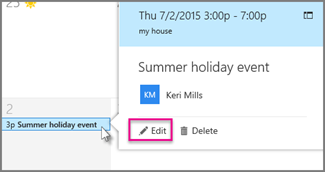
V koledarju izberite koledarski dogodek, na primer srečanje ali sestanek, nato pa kliknite »Uredi«.
Če gre za ponavljajoče se srečanje ali sestanek, boste morali izbrati tudi nekaj od tega:
- Uredi ponovitev: Izberite to možnost, če želite odpreti posamezen koledarski dogodek in ga spremeniti.
- Uredi niz: Izberite to možnost, če želite odpreti niz koledarskih dogodkov in jih spremeniti.
Spremenite želene podrobnosti srečanja ali sestanka, nato pa kliknite Shrani, če gre za sestanek, ki ste ga ustvarili zase, ali Pošlji, če gre za srečanje z drugimi udeleženci.
Brisanje srečanj ali sestankov
Na dnu strani izberite Calendar.
Izberite srečanje ali sestanek v koledarju.
Če je dogodek srečanje, izberite Prekliči. Če je dogodek sestanek, izberite Izbriši.
Če gre za ponavljajoči se dogodek, boste morali izbrati eno od teh možnosti, ko najprej izberete Prekliči ali Izbriši:
- Izbriši pojav: To možnost izberite, če želite preklicati pojav srečanja, ki ste ga izbrali v koledarju.
- Izbriši niz: To možnost izberite, če želite preklicati niz srečanj.
Glejte tudi
Skupna raba koledarja v Outlooku v spletu
Uvažanje koledarja ali naročanje na koledar v Outlooku v spletu