
Ustvarjanje sporočila v Outlooku v spletu je preprosto – vse kar morate narediti je izbrati »Novo«, sestaviti sporočilo in nato izbrati »Pošlji«. Odgovorite na prejeto e-poštno sporočilo tako, da izberete »Odgovori « oz. »Odgovori vsem« ali pa ga posredujte drugim osebam tako, da izberete »Posreduj«.
Opomba
Če ne morete poslati e-poštnega sporočila iz računa za Microsoft 365, glejte »Moja sporočila niso poslana«.
Opomba
Če se navodila ne ujemajo s tem, kar vidite, morda uporabljate starejšo različico Outlook v spletu. Preizkusite navodila za klasični Outlook v spletu.
Ustvarjanje in pošiljanje e-poštnega sporočila
Na vrhu strani izberite +Novo sporočilo.
V vrstico Za vnesite ime ali e-poštni naslov osebe, ki bo prejela sporočilo.
Opomba
Ko sestavljate novo e-poštno sporočilo, nekatere stranke ne bodo videle seznama stikov, če kliknejo gumb »Za« ali »Kp«. To je znana težava. Če si želite ogledati imena, ki jih želite izbrati, začnite vnašati v vrstico »Za« ali »Kp«. Prikazali se bodo ustrezni stiki.
V vrstico Dodaj zadevo vnesite kratek opis namena sporočila.
Če želite sporočilu priložiti datoteko, izberite Priloži.
Če želite več informacij o tem, kako lahko sporočilu priložite datoteke, glejte Dodajanje slik ali prilaganje datotek e-poštnim sporočilom v Outlooku.Vnesite sporočilo in izberite Pošlji.
Načrtovanje pošiljanja e-pošte z možnostjo »Pošlji pozneje«
Uvajamo funkcijo »Pošlji kasneje «, s katero boste lahko odložili pošiljanje e-pošte ter izbrali datum in čas pošiljanja e-poštnega sporočila.
- E-poštno sporočilo sestavite kot običajno
-
Select Send
 actions then Send later
 - Izberite datum in uro, kdaj bo sporočilo poslano
- Izberite Pošlji.
Opomba
- Sporočilo bo ostalo v mapi » Osnutki « ali »Poslano «, dokler ne bo poslano. Dokler ne bo poslano, ga lahko kadar koli uredite ali izbrišete. Po urejanju morate izbrati »Pošlji>ali znova pošlji pozneje« .
- Ko načrtujete pošiljanje sporočila, ne potrebujete vzpostavljene povezave.
Posredovanje e-poštnega sporočila
Opomba
Posredujete lahko le eno sporočilo hkrati.
- Na seznamu sporočil izberite sporočilo, ki ga želite posredovati.
- V zgornjem desnem kotu podokna sporočila izberite
 « ali » «, nato pa izberite »Posreduj«.
 - Vnesite sporočilo in izberite Pošlji.
Odgovarjanje na e-poštno sporočilo
Na seznamu sporočil izberite sporočilo, na katerega želite odgovoriti.
V zgornjem desnem kotu podokna sporočila izberite
 « ali »
  « ali pa izberite « in nato » Odgovorivsem«.
Vnesite odgovor in izberite »Pošlji«.
Opomba
Izvirno e-poštno sporočilo in njegova zgodovina privzeto ne bosta prikazana, ko boste odgovarjali na sporočilo. Če želite prikazati izvirno e-poštno sporočilo ali spremeniti zadevo e-poštnega sporočila, izberite
 na dnu podokna sporočila.
Dodajanje prejemnikov v vrstico »Kp« ali »Skp«
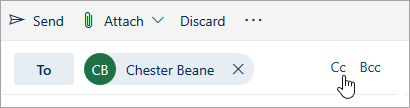
Če želite dodati prejemnike v vrstico »Kp «ali »Skp«, izberite Kp ali Skp na desni strani vrstice Za.
Opomba
Imena oseb v vrstici »Skp« so skrita drugim prejemnikom sporočila.
Kako zavreči osnutek e-poštnega sporočila
- Če želite zavreči osnutek sporočila, izberite Zavrzi na dnu podokna s sporočilom.

Navodila za klasično različico Outlooka v spletu
Ustvarjanje in pošiljanje e-poštnega sporočila
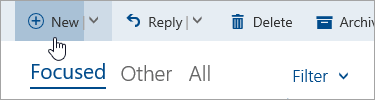
- Na vrhu strani izberite Novo, da ustvarite novo sporočilo.
- V vrstico Za vnesite ime ali e-poštni naslov osebe, ki bo prejela sporočilo. Med tipkanjem se posodablja seznam predlaganih stikov.
- V vrstico Dodaj zadevo vnesite kratek opis vsebine e-poštnega sporočila.
- Če želite sporočilu priložiti datoteko, izberite Priloži.
Če želite več informacij o tem, kako lahko sporočilu priložite datoteke, glejte Dodajanje slik ali prilaganje datotek e-poštnim sporočilom v Outlooku. - Vnesite sporočilo in izberite Pošlji.
Posredovanje e-poštnega sporočila
Opomba
Posredujete lahko le eno sporočilo hkrati.
- Na seznamu sporočil izberite sporočilo, ki ga želite posredovati.
- V zgornjem desnem kotu podokna sporočila izberite
 in nato » Posreduj«.

- Vnesite sporočilo in izberite Pošlji.
Samodejno posredovanje
Če želite nastaviti samodejno posredovanje, izberite  >posredovanjapošte>.
Odgovarjanje na e-poštno sporočilo
Na seznamu sporočil izberite sporočilo, na katerega želite odgovoriti.
V zgornjem desnem kotu podokna sporočila izberite
in nato » Odgovori « ali »Odgovori vsem«.
Vnesite svoj odgovor in izberite Pošlji.
Opomba
- Izvirno e-poštno sporočilo in njegova zgodovina nista privzeto prikazana, ko je sporočilo v načinu pošiljanja odgovora. Če želite prikazati e-poštno sporočilo, izberite Pokaži zgodovino sporočila v urejevalniku.

- Privzeti gumb lahko z Odgovori vsem spremenite v Odgovori. Če želite to narediti, izberite poljubno sporočilo, izberite
Dodajanje prejemnikov v vrstico »Kp« ali »Skp«
Če želite dodati prejemnike v vrstico »Kp «ali »Skp«, izberite Kp ali Skp na desni strani vrstice Za.
Opomba
Imena oseb v vrstici »Skp« so skrita drugim prejemnikom sporočila.

Kako zavreči osnutek e-poštnega sporočila
- Če želite zavreči osnutek sporočila, izberite Zavrzi na dnu podokna s sporočilom.

Namigi o uporabi možnosti »Odgovori«, »Odgovori vsem« in »Posreduj«
Odgovori in Odgovori vsem
Ko odgovorite na sporočilo, je vrstici z zadevo dodana predpona »RE:«. Izvirno sporočilo je prikazano pod novim sporočilom.Opomba
Ko odgovarjate na sporočilo, priloge izvirnega sporočila niso vključene.
Posreduj
Ko posredujete sporočilo, je vrstici z zadevo dodana predpona »FW:«, ki opozori prejemnika, da je prejel posredovano sporočilo. Izvirno sporočilo je vključeno v posredovano sporočilo, skupaj s katerimi koli prilogami izvirnega sporočila. Pred pošiljanjem lahko besedilo posredovanega sporočila uredite ali dodate oz. odstranite katere koli priloge.