Outlookovim sporočilom lahko preprosto priložite slike, datoteke in druge elemente. Outlook spremlja dokumente, s katerimi ste nedavno delali, ne glede na to, ali so shranjeni v računalniku ali v storitvi OneDrive (le v oblaku). Ne glede na to, kje so shranjeni, lahko v Outlooku hitro izberete, ali želite dokument poslati kot tradicionalno prilogo ali ga prenesti v OneDrive in dati v skupno rabo povezavo do datoteke. Nastavite lahko tudi dovoljenja za katero koli datoteko, poslano iz storitve OneDrive, ki prejemnikom sporočil omogočajo, da si jih ogledajo in urejajo ali dajo v skupno rabo z drugimi.
Spodaj izberite možnost zavihka za različico Outlooka, ki jo uporabljate.
Katero različico Outlooka imam?
Opomba
Če koraki na tem zavihku Nov Outlook ne delujejo, morda še ne uporabljate novega Outlooka. Izberite Klasični Outlook in sledite tem korakom.
V novem Outlooku imate na voljo naslednje možnosti:
Prilaganje datoteke | Prenos lokalno shranjene datoteke v OneDrive | Prikaz slike v telesu sporočila | Priložite e-poštno sporočilo
Priložite datoteko e-poštnemu sporočilu v novem Outlooku
Novi Outlook spremlja datoteke, s katerimi ste nedavno delali, in jih predlaga, kadar koli se odločite, da želite datoteko priložiti e-poštnemu sporočilu. Nekatere vrste datotek so blokirane in jih ni mogoče poslati ali prejeti. Celoten seznam si lahko ogledate v členku Blokirane priloge v Outlooku.
V novem sporočilu, odgovoru ali sporočilu za posredovanje izberite Priloži datoteko v skupini Vstavljanje na zavihku Sporočilo .
Namig
Skupina Vstavi bo na traku prikazana le, ko izberete Nova e-pošta ali ko izberete Odgovori, Odgovori vsem ali Posreduj prejeto sporočilo.
Izberite datoteko na enem od teh mest:
-
Predlagane datoteke
Tukaj bodo prikazane tri najnovejše datoteke v oblaku, na katerih ste delali. Te datoteke so morda v storitvi OneDrive, SharePointu ali drugi spletni knjižnici dokumentov. Izberite datoteko, ki jo želite priložiti e-poštnemu sporočilu.
-
OneDrive
Mesta vključujejo OneDrive, SharePointova mesta ali povezane ponudnike shrambe v oblaku drugih ponudnikov. Izberite eno od mest, da odprete novo okno, in nato izberite svojo prilogo.
-
Brskanje
Ta računalnik Odpre okno Raziskovalca, v katerem lahko izberete datoteko v računalniku.
Če izberete datoteko v lokalnem računalniku ali knjižnici dokumentov skupine, je e-poštnemu sporočilu priložena kopija datoteke. Če izberete datoteko storitve OneDrive ali SharePointovo datoteko, imate na voljo možnost dodatnih dovoljenj in informacij.
Pošiljanje povezave ali kopije: Pošiljanje povezave do datoteke storitve OneDrive ali SharePointa ohranja velikost e-poštnega sporočila majhno. Če želite poslati kopijo datoteke, je e-poštnemu sporočilu priložena celotna datoteka, podobno kot če bi izbrali datoteko v računalniku. Če se odločite, da boste poslali povezavo do datoteke, lahko nastavite tudi dovoljenja za datoteko.
Če ste v poslovnem okolju, lahko datoteke s povezavo privzeto urejajo vsi v vaši organizaciji. Če želite spremeniti dovoljenja, izberite puščico na desni strani imena priloge, da se prikaže spustni meni z različnimi možnostmi dovoljenja.
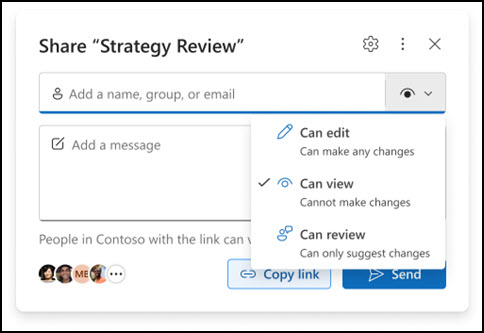
Organizacija lahko ureja: če želite, da lahko kdorkoli v vaši organizaciji spremeni datoteko. Prav tako jim bo dovoljeno deliti predmet z drugimi.
Organizacija si lahko ogleduje: če želite, da lahko kdorkoli v vaši organizaciji prebere datoteko, ne pa jo spremeni. Predmeta ne bodo smeli deliti z drugimi.
Prejemniki lahko urejajo: če želite, da lahko datoteko spreminjajo samo prejemniki vašega e-poštnega sporočila. Prav tako jim bo dovoljeno deliti predmet z drugimi.
Prejemniki si lahko ogledujejo: če želite, da lahko samo prejemniki vašega e-poštnega sporočila preberejo, ne pa spremenijo datoteke. Datoteke ne bodo mogli urejati ali deliti z drugimi.
Če želite izvedeti več, obiščite Skupna raba datotek, map in elementov seznama.
Če novi Outlook zazna, da si prejemniki ne bodo mogli ogledati datoteke, na primer če je shranjena na SharePointovem mestu, ki je dostopno le vam, bo povezava označena z rdečo barvo z opozorilno ikono ob njej. Izberite Upravljanje dostopa , da razrešite opozorilo. Dovoljenja lahko upravljate tudi tako, da izberete puščico.
Opomba
Če priložite datoteko kot kopijo, spremembe, ki jih bo naredil prejemnik, ne bodo sinhronizirane z različico datoteke v storitvi OneDrive ali SharePointu.
Opozorilo o pozabljenih prilogah
Če v e-poštnem sporočilu omenite prilogo, vendar je ne vključite pred pošiljanjem sporočila, bo novi Outlook prikazal opozorilo o pozabljeni prilogi. Nato se lahko odločite, da dodate prilogo ali pošljete sporočilo brez nje.
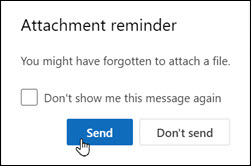
Ta funkcija je na voljo le za besedilo e-pošte, ki je oblikovano v angleščini (ZDA) in je neodvisno od jezika, ki se uporablja za novi Outlook. Če na primer uporabljate špansko različico novega Outlooka in orodja za preverjanje za angleščino (ZDA), lahko ustvarite e-poštno sporočilo z besedilom, oblikovanim v angleščini (ZDA). Če v tem sporočilu omenite prilogo, vendar je ne priložite, bo novi Outlook prikazal opozorilo o pozabljeni prilogi.
Nazaj na vrh
Prenos lokalno shranjene datoteke v OneDrive iz novega Outlooka
Ko priložite dokument, ki je shranjen v vašem računalniku in ne na spletnem mestu, lahko prenesete dokument tudi v OneDrive, preden pošljete e-pošto. Če prenesete prilogo, olajšate sodelovanje. Lahko ste prepričani, da vsi sodelujejo v isti (in najnovejši) različici datoteke. Prilogo lahko prenesete tudi v OneDrive, če je datoteka prevelika, da bi jo dali v skupno rabo kot običajno prilogo.
Na traku izberite Priloži datoteko, nato Prebrskaj ta računalnik in izberite datoteko, ki jo želite priložiti.
V e-poštnem sporočilu izberite puščico dol za prilogo.
Izberite možnost za prenos v OneDrive, nato pa izberite želeno mesto za datoteko.

Opomba
Morda boste videli možnosti, kot je mesto OneDrive za službeni račun, mesto OneDrive za osebni račun in knjižnice dokumentov za različne skupine, ki jim pripadate.
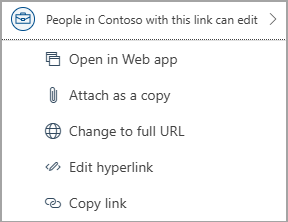
Datoteka bo nato prikazana kot prijazna povezava. Z desno miškino tipko kliknite prijazno povezavo, če želite priložiti kot kopijo, urediti dovoljenja ali spremeniti v polni URL.
Če želite spremeniti ta dovoljenja, izberite povezavo do priloge, da se prikaže spustni meni z različnimi možnostmi dovoljenj.
Če želite izvedeti več, obiščite Skupna raba datotek, map in elementov seznama.
Nazaj na vrh
Prikaz slike v telesu e-poštnega sporočila v novem Outlooku
Ko pošiljate slike, lahko sliko priložite e-poštnemu sporočilu (uporabite navodila za prilaganje datoteke e-poštnemu sporočilu) ali pa sliko vstavite v telo sporočila. Če želite prikazati slike v sporočilu, sledite tem korakom:
- Postavite kazalec na mesto, kamor želite vstaviti sliko v svoje sporočilo.
- Na traku izberite Vstavi in nato Slike.
- V računalniku ali na spletnem mestu poiščite sliko, ki jo želite vstaviti. Izberite sliko in nato izberite Odpri.
- Če želite spremeniti velikost slike, povlecite ročice na enem od štirih vogalov proti središču slike ali stran od središča.
Nazaj na vrh
Priložite e-poštno sporočilo drugemu e-poštnemu ali koledarskemu dogodku v novem Outlooku
- Odgovorite, posredujte ali ustvarite novo e-poštno sporočilo ali dogodek v koledarju.
- Poiščite e-poštno sporočilo, ki ga želite priložiti, ter ga povlecite in spustite neposredno v sporočilo, ki ga sestavljate.
- Ko ga povlečete čez novo sporočilo, se prikaže namig »Spustite sporočila sem «:

Prilaganje informacij koledarja e-poštnemu sporočilu ni podprto v novem Outlooku.
Koledar lahko daste v skupno rabo ali objavite ali ustvarite anketo o načrtovanju za lažje načrtovanje srečanj.
Opomba
Če želite deliti stike, jih boste morali izvoziti v .csv datoteke in jih priložiti kot datoteko.
Nazaj na vrh
V Outlooku imate možnost:
Prilaganje datoteke | Prenos lokalno shranjene datoteke v OneDrive | Prikaz slike v telesu sporočila | Prilaganje e-poštnega elementa
Priložite datoteko e-poštnemu sporočilu v klasičnem Outlooku
Outlook spremlja datoteke, s katerimi ste nedavno delali, in jih predlaga, kadar koli se odločite, da želite datoteko priložiti e-poštnemu sporočilu. Nekatere vrste datotek so blokirane in jih ni mogoče poslati ali prejeti. Celoten seznam si lahko ogledate v členku Blokirane priloge v Outlooku.
V osnutku sporočila pojdite na zavihek Sporočilo in v skupini Vključi izberite Priloži datoteko.
Namig
Vključi bo na traku prikazano le, ko izberete Nova e-pošta ali ko izberete Odgovori, Odgovori vsem ali Posreduj prejeto sporočilo.
Izberite datoteko na enem od teh mest:
Nedavni elementi
Tukaj bo prikazanih 12 najnovejših datotek, s katerimi ste delali. Te datoteke so lahko v vašem računalniku, v storitvi OneDrive, SharePointu ali drugi spletni knjižnici dokumentov. Izberite datoteko, ki jo želite priložiti e-poštnemu sporočilu.
Priloži element
Ponuja možnost, da vključite vizitko ali Outlookov element.
Brskanje po spletnih mestih
Mesta vključujejo OneDrive, SharePointova mesta ali druga mesta, kot je knjižnica dokumentov skupin, do katere ste že dostopali. Izberite eno od mest, da odprete novo okno, in nato izberite svojo prilogo.
Če pošljete povezavo do datoteke storitve OneDrive ali SharePointove datoteke, ostane velikost vašega e-poštnega sporočila majhna. Če želite poslati kopijo datoteke, je e-poštnemu sporočilu priložena celotna datoteka, podobno kot če bi izbrali datoteko v računalniku. Če se odločite, da boste poslali povezavo do datoteke, lahko nastavite tudi dovoljenja za datoteko.
Brskanje po tem računalniku
Odpre okno Raziskovalca, v katerem lahko izberete datoteko v računalniku.
Če ste izbrali datoteko v knjižnici dokumentov računalnika ali skupine, je e-poštnemu sporočilu priložena kopija datoteke. Če izberete datoteko storitve OneDrive ali SharePointovo datoteko, imate na voljo možnost dodatnih dovoljenj in informacij.
Če ste v poslovnem okolju, lahko vsi v vaši organizaciji privzeto urejajo povezano datoteko. Ta dovoljenja lahko spremenite, ko je priloga vstavljena v e-poštno sporočilo. Izberite puščico na desni strani imena priloge, da prikažete spustni meni z različnimi možnostmi dovoljenj:
Organizacija lahko ureja, če želite vsem v organizaciji omogočiti spreminjanje datoteke.
Organizacija si lahko ogleda, če želite vsem v svoji organizaciji omogočiti branje, ne pa tudi spreminjanja datoteke.
Prejemniki lahko urejajo , če želite, da lahko datoteko spreminjajo le prejemniki vašega e-poštnega sporočila.
Prejemniki si lahko ogledajo, če želite omogočiti branje, ne pa tudi spreminjanja datoteke le prejemnikom vaše e-pošte.
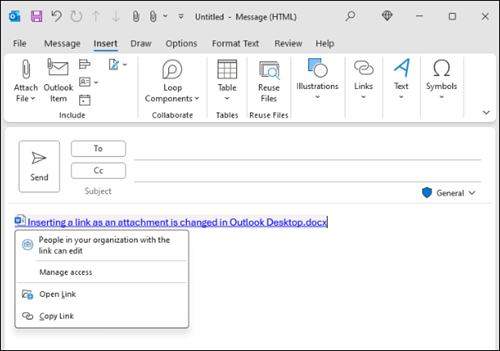
Če Outlook zazna, da si prejemniki ne bodo mogli ogledati datoteke, na primer če je shranjena na SharePointovem mestu, ki je dostopno le vam, se neposredno pod ikono in imenom datoteke prikaže opozorilo. Izberite Priloži kot kopijo, če želite spremeniti prilogo iz datoteke s povezavo v kopijo te datoteke.
Opomba
Če priložite datoteko kot kopijo, spremembe, ki jih bo naredil prejemnik, ne bodo sinhronizirane z različico datoteke v storitvi OneDrive ali SharePointu.
Opozorilo o pozabljenih prilogah
Če v e-poštnem sporočilu omenite prilogo, vendar je ne vključite pred pošiljanjem sporočila, bo Outlook prikazal opozorilo o pozabljeni prilogi. Nato se lahko odločite, da dodate prilogo ali pošljete sporočilo brez nje.
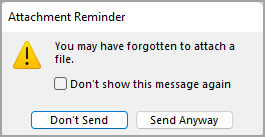
Ta funkcija je na voljo le za besedilo e-pošte, ki je oblikovano v angleščini (ZDA) in je neodvisno od jezika, ki se uporablja za Outlook. Če na primer uporabljate špansko različico Outlooka in orodja za preverjanje za angleščino (ZDA), lahko ustvarite e-poštno sporočilo z besedilom, oblikovanim v angleščini (ZDA). Če v tem sporočilu omenite prilogo, vendar je ne priložite, bo Outlook prikazal opozorilo o pozabljeni prilogi.
Nazaj na vrh
Prenos lokalno shranjene datoteke v OneDrive iz klasičnega Outlooka
Ko priložite dokument, ki je shranjen v vašem računalniku in ne na spletnem mestu, lahko prenesete dokument tudi v OneDrive, preden pošljete e-pošto. Če prenesete prilogo, olajšate sodelovanje. Lahko ste prepričani, da vsi sodelujejo v isti (in najnovejši) različici datoteke. Prilogo lahko prenesete tudi v OneDrive, če je datoteka prevelika, da bi jo dali v skupno rabo kot običajno prilogo.
Na traku izberite Priloži datoteko>Prebrskaj ta računalnik in izberite datoteko, ki jo želite priložiti.
V e-poštnem sporočilu izberite puščico dol za prilogo.
Izberite Prenesi>OneDrive in nato izberite želeno mesto za datoteko.
Opomba
Morda boste videli možnosti, kot je mesto OneDrive za službeni račun, mesto OneDrive za osebni račun in knjižnice dokumentov za različne skupine, ki jim pripadate.
V e-poštnem sporočilu izberite povezavo do priloge in nato izberite Upravljanje dostopa.
Izberite, komu je povezava namenjena:
-
People v vaši organizaciji: Vsem v vaši organizaciji omogoči ogled datoteke.
-
Prejemniki tega sporočila: če želite, da lahko datoteko spremenijo le prejemniki vašega e-poštnega sporočila.
- Samo osebe z obstoječim dostopom: vnovična skupna raba z osebami, ki že imajo dostop.
Izberite, kdo lahko ureja datoteko v razdelku Več nastavitev:
-
Lahko ureja: prejemniki naredijo morebitne spremembe.
-
Lahko pregleda: lahko samo predlaga spremembe.
-
Lahko si ogleduje: ni mogoče spreminjati.
-
Ni mogoče prenesti: lahko si ogledate, vendar ne prenese.
Nastavite lahko tudi datum poteka , da omejite dostop do ogleda in urejanja po datumu, ki ga izberete.
Nazaj na vrh
Prikaz slike v telesu e-poštnega sporočila v klasičnem Outlooku
Ko pošiljate slike, lahko sliko priložite e-poštnemu sporočilu (uporabite navodila za prilaganje datoteke e-poštnemu sporočilu) ali pa sliko vstavite v telo sporočila. Če želite prikazati slike v sporočilu, sledite tem korakom:
Postavite kazalec na mesto, kamor želite vstaviti sliko v svoje sporočilo.
Na traku izberite Vstavi>slike.
V računalniku ali na spletnem mestu poiščite sliko, ki jo želite vstaviti. Izberite sliko in nato Vstavi.
Če želite spremeniti velikost slike, povlecite ročice na enem od štirih vogalov proti središču slike ali stran od središča.
Nazaj na vrh
Prilaganje vizitke, koledarja ali e-pošte e-poštnemu sporočilu v klasičnem Outlooku
V novem sporočilu izberite Priloži datoteko>Priloži element.
Izberite nekaj od tega:
-
Vizitka
Na seznamu stikov izberite elektronsko vizitko.
-
Koledar
Izberite Časovno obdobje, Podrobnosti in druge možnosti, kot je primerno.
-
Priloži element (na primer e-poštno sporočilo)
Izberite eno ali več e-poštnih sporočil iz katere koli e-poštne mape.
Izberite element, ki ga želite priložiti, nato pa izberite Vstavi.
Nazaj na vrh
V Outlook v spletu in Outlook.com imate možnost:
Prilaganje datoteke | Prilaganje povezave iz storitve OneDrive | Vstavljanje slike v telo sporočila | Prilaganje e-poštnega elementa | Skupna raba mape
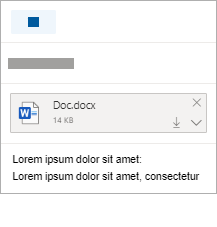
E-poštnim sporočilom in dogodkom koledarja lahko priložite fotografije in dokumente iz računalnika ali storitve OneDrive. Priloge so vedno prikazane na vrhu e-poštnega sporočila.
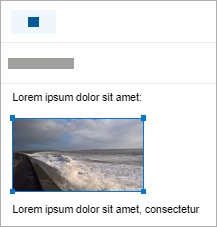
Slike lahko vstavite tudi kamor koli v sporočila, tako da prejemniki vidijo sliko tam, kjer želite, takoj ko odprejo e-poštno sporočilo. Ni jih treba odpreti, da bi si jih ogledali.
| Priloge so videti takole: |
Vstavljene slike so videti takole: |
|
|
Nazaj na vrh
Prilaganje datoteke ali slike iz računalnika v Outlook v spletu ali Outlook.com
- Odgovorite, posredujte ali ustvarite novo e-poštno sporočilo ali dogodek koledarja.
- Izberite
 , »Priloži «, nato »Prebrskaj ta računalnik«.
- Izberite datoteko, ki jo želite priložiti, nato pa izberite »Odpri«. Če želite priložiti več datotek, med izbiranjem več datotek pridržite tipko CTRL (ali ukaz v računalniku Mac).
Opomba
Ko priložite datoteko iz računalnika, prilagate kopijo datoteke. Vsak prejemnik bo prejel svojo kopijo datoteke.
Datoteke lahko iz računalnika v sporočilo tudi povlečete in spustite. Ko jih povlečete čez novo sporočilo, se prikaže namig » Sem spustite datoteke «:
Nazaj na vrh
Prilaganje povezave do slike, datoteke ali mape iz storitve OneDrive za Outlook v spletu ali Outlook.com
- Odgovorite, posredujte ali ustvarite novo e-poštno sporočilo ali dogodek koledarja.
- Izberite , »Priloži datoteko « in nato OneDrive.
- Izberite datoteko v storitvi OneDrive ali drugi shrambi v oblaku, do katere želite vzpostaviti povezavo, in izberite »Naprej«. Če želite priložiti več datotek, med izbiranjem več datotek pridržite tipko CTRL (ali ukaz v računalniku Mac).
- Uporabite lahko tudi možnost »Kopiraj povezavo za prilogo iz storitve OneDrive« in jo prilepite drugam.
Opomba
- Ko priložite povezavo storitve OneDrive, si lahko vsi prejemniki ogledajo ali urejajo isto datoteko.
- Če želite omejiti urejanje, izberite
 Več dejanj v prilogi in nato »Upravljanje dostopa«.
- Če želite dodati mesto v oblaku, kot je Box, Dropbox ali Google Drive, odprite nastavitve računa za shrambo.
- Vse datoteke, ki ste jih uredili v brskalniku, bodo v mapi s prilogami v storitvi OneDrive .
Nazaj na vrh
Vstavljanje slike v telo sporočila v sistemu Outlook v spletu ali Outlook.com
Priloge so vedno prikazane nad telesom sporočila, vendar lahko slike v vrstici vstavite kamor koli v sporočilo. Vstavljenih slik ni treba prenesti, da si jih prejemnik lahko ogleda.
- Odgovorite, posredujte ali ustvarite novo e-poštno sporočilo ali dogodek koledarja in premaknite kazalec na mesto, kamor želite dodati svoje slike
- Izberite »Vstavislike«, izberite datoteko, ki jo želite vstaviti, in nato izberite »Odpri>«. Če želite vstaviti več datotek, med izbiranjem več datotek pridržite tipko CTRL (ali ukaz v računalniku Mac).
- Povlecite ročice na vogalih, da spremenite velikost slike, ali pa z desno tipko miške kliknite sliko, da si ogledate možnosti oblikovanja.
Nazaj na vrh
Prilaganje e-poštnega sporočila drugemu e-poštnemu sporočilu v Outlook v spletu ali Outlook.com
Odgovorite, posredujte ali ustvarite novo e-poštno sporočilo ali dogodek koledarja.
Premaknite ga v novo okno tako, da izberete »Odpri v novem oknu« .
.
Razporedite okna tako, da sta seznam sporočil in novo sporočilo prikazana drugo ob drugem.
Namig
Uporabite tipko Windows  z < ali > za razporeditev oken.
Izberite e-poštna sporočila, ki jih želite priložiti novemu sporočilu.
Povlecite izbrana sporočila s seznama sporočil v telo novega sporočila. Ko jih povlečete čez novo sporočilo, se prikaže namig » Spustite sporočila sem «:
Nazaj na vrh
Skupna raba mape v Outlook v spletu ali Outlook.com
V spletnih različicah Outlooka ne morete priložiti kopije mape. Lahko pa daste mapo v skupno rabo v storitvi OneDrive.
- V opravilni vrstici izberite ikono storitve OneDrive in nato še » Prikaži v spletu«. S tem boste OneDrive odprli v spletnem brskalniku.

- V računalniku odprite Raziskovalec
 in pojdite do mape, ki jo želite priložiti.
- Povlecite mapo v OneDrive v spletnem brskalniku.

- Pojdite v Outlook v spletu in ustvarite novo sporočilo ali odprite sporočilo s seznama sporočil.
- Izberite >Brskajte po mestih v oblaku, izberite mapo v storitvi OneDrive, ki jo želite priložiti, nato pa izberite »Naprej«.
- Izberite povezavo Daj v skupno rabo kot povezavo v storitvi OneDrive.
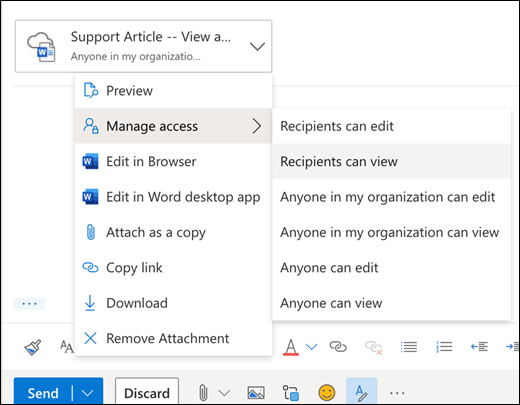
POMEMBNO: Prejemniki bodo privzeto lahko urejali datoteke v mapi. Če želite spremeniti dovoljenja tako, da si bodo prejemniki datoteke lahko le ogledali:
-
 >
Upravljanje dostopa>Prejemniki si lahko ogledajo.
>
Upravljanje dostopa>Prejemniki si lahko ogledajo.
Nazaj na vrh
