
Na strani People lahko ustvarjate, si ogledate in urejate stike, sezname stikov in skupine. Ustvarite lahko nove stike ali dodate osebo kot stik z njeno kartico profila. Ustvarite lahko preprost seznam stikov za pošiljanje e-pošte skupini ljudi ali pa ustvarite skupine za skupinsko sodelovanje.
Opomba
Številne funkcije v novem Outlooku za Windows delujejo enako ali podobno kot Outlook v spletu. Če želite preskusiti novo izkušnjo, si oglejte članek »Uvod v novi Outlook za Windows«.
Opomba
Če se navodila ne ujemajo s tem, kar vidite, morda uporabljate starejšo različico Outlook v spletu. Preizkusite navodila za klasični Outlook v spletu.
Ustvarjanje stikov v Outlooku
Novi stiki so shranjeni v privzeto mapo »Stiki«, prikazani pa bodo tudi v razdelku »Vaši stiki«. Če želite shraniti stik v drugo mapo, izberite mapo, preden ustvarite stik.
Dodajanje novega stika od začetka v klasični različici Outlooka:
- Izberite ikono People
 na dnu podokna za krmarjenje.
 - Na strani People v orodni vrstici izberite »Nov stik«.
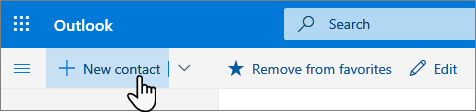
- Vnesite podrobnosti stika. Izberite Dodaj več, da dodate več informacij, kot sta na primer naslov in rojstni dan stika.
- Izberite Ustvari.
Dodajanje novega stika v novem Outlooku:
- V stranskem podoknu izberite ikono People .
- Na strani People v orodni vrstici izberite »Nov stik«.
- Vnesite podrobnosti stika.
- Izberite Shrani.
Dodajanje stika s kartice profila nekoga v klasičnem Outlooku:
Ko kliknete ime ali sliko neke osebe v Outlooku ali drugih Officeovih aplikacijah in storitvah, se prikaže kartica profila z informacijami o tej osebi. Na kartici profila jih lahko shranite med svoje stike, če želite na primer dodati opombe ali druge informacije.
Stik iz e-poštnega sporočila dodate tako:
- V Pošti odprite e-poštno sporočilo v podoknu za branje in izberite ime pošiljatelja ali prejemnika, ki ga želite dodati med stike.
- Na kartici profila, ki se odpre, izberite
 > Dodajmed stike.

- Po želji dodajte več informacij. Izberite Dodaj več, da dodate več informacij, kot sta na primer naslov in rojstni dan stika.
- Izberite Ustvari.
Opomba
Stik se samodejno shrani v privzeto mapo »Stiki« na strani People.
Dodajanje stika s kartice profila določene osebe v novem Outlooku:
- V Pošti odprite e-poštno sporočilo v podoknu za branje in izberite ime pošiljatelja ali prejemnika, ki ga želite dodati med stike.
- Na kartici profila, ki se odpre, na dnu kartice izberite »Dodaj med stike«.
- Vnesite podrobnosti stika.
- Izberite Shrani.
Dodajanje ljudi iz organizacije v shranjene stike v klasičnem Outlooku
Če je podjetje nastavljeno imenik, si boste lahko ogledali informacije o sodelavcih, ne da bi jih shranili kot stike. Poiščete jo lahko ali pa izberete njeno ime ali sliko v e-poštnem sporočilu. Na kartici profila bodo prikazane informacije, zbrane iz drugih sistemov (imenik). Če želite dodati druge informacije, na primer opombe, lahko shranite sodelavce med svoje stike. Nov stik je samodejno povezan z obstoječim stikom v imeniku. Informacije, ki jih dodate, boste videli le vi.
Dodajanje stika med priljubljene v klasičnem Outlooku
 Če želite stik dodati med priljubljene, ga izberite, nato pa v orodni vrstici izberite »Dodaj med priljubljene« .
Namig
Priljubljeni stiki z e-poštnimi naslovi bodo prikazani tudi v podoknu za krmarjenje v programu Pošta, tako da si lahko ogledate vsa njihova e-poštna sporočila na enem mestu.
Iskanje stika v klasičnem Outlooku
Tukaj je na voljo nekaj načinov, kako poiščete stik na strani Ljudje:
Uporabite iskanje.
Na vrhu strani izberite »Priljubljene «, da si ogledate osebe, ki ste jih dodali med priljubljene.
Izberite svoje stike.
Namig
Izberite črko v ločilu v seznamu, da se hitro pomaknete med stiki na seznamu.
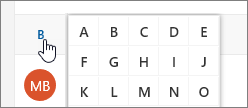
Če želite poiskati osebe v organizaciji (imenik), ki niso med vašimi shranjenimi stiki, uporabite iskanje.
Ogled in urejanje podatkov za stik v klasičnem Outlooku
Na strani Ljudje izberite stik v sredinskem podoknu, da si ogledate ali urejate njegove podatke. Kar vidite, je različica kartice profila. Prikazani zavihki in odseki se lahko razlikujejo.
- Datoteke: nedavne datoteke, ki jih je stik dal v skupno rabo z vami.
- E-pošta: nedavna e-poštna sporočila in e-poštne priloge, poslane med vami in stikom.
- LinkedIn: če ima stik javni profil LinkedIn z enakim e-poštnim naslovom, kot ste ga shranili za ta stik, boste tukaj videli informacije za LinkedIn.
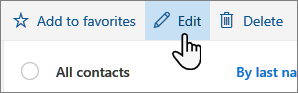
Če želite urediti stik, izberite »Uredi stik « ob možnosti »Podatki za stik« ali pa izberite »Uredi « v orodni vrstici.
Dodajanje fotografije stikom v klasičnem Outlooku
Na strani Ljudje izberite stik.
Izberite ikono kamere.

Izberite »Naloži novo fotografijo«, izberite datoteko, ki jo želite uporabiti, nato pa izberite »Odpri«, da jo naložite.
Če želite prestaviti fotografijo, kliknite v krog in povlecite kazalec. Če želite povečati ali pomanjšati, uporabite drsnik pod fotografijo.
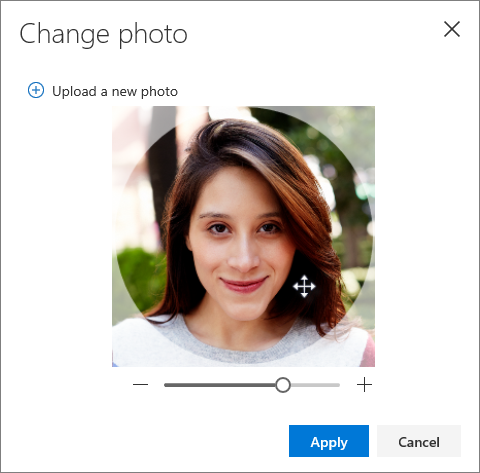
Izberite »Uporabi« in nato izberite »Dokončano«.
Spremenite način prikaza in razvrstitve stikov v klasičnem Outlooku
- Če želite spremeniti način prikaza imen stikov, izberite »Nastavitve « in nato »Prikaži stike po>imenu ali priimku«.
- Če želite izbrati razvrščanje, uporabite meni za razvrščanje na vrhu seznama. Izberite na primer Razvrsti po>priimku.
Povezava stikov
Stike lahko povežete in tako označite, da so medsebojno povezani – če imate na primer več vnosov za isto osebo. Povezani stiki so prikazani kot en stik.
Če želite povezati stike:
- Na strani People izberite dva ali več stikov in nato v prikazanem podoknu izberite »Poveži stike«.
Če želite odstraniti povezavo povezanega stika:
- Na strani Ljudje izberite stik, nato pa v orodni vrstici izberite Povezani stiki in nato Odstrani povezavo.
Brisanje stika v klasičnem Outlooku
- Izberite enega ali več stikov in nato izberite »Izbriši«.
- Izberite Izbriši, da potrdite dejanje.
Glejte tudi: Obnovitev izbrisanih stikov v Outlooku
Ustvarjanje seznamov stikov v klasičnem Outlooku
Seznam stikov je zbirka e-poštnih naslovov in je uporaben za pošiljanje e-poštnih sporočil skupini ljudi. Seznamom stikov včasih pravimo tudi seznami prejemnikov.
Ustvarite na primer seznam stikov z imenom Moj knjižni klub in vanj dodajte vse člane knjižnega kluba. Če želite poslati e-poštno sporočilo vsem v klubu, preprosto vnesite »Moj knjižni klub« v vrstico Za.
Privzeto so seznami stikov ustvarjeni v privzeti mapi »Stiki«, lahko pa si jih ogledate tudi v razdelku Vaši seznami stikov. Če želite seznam stikov shraniti v drugo mapo, izberite mapo, preden izberete Nov seznam stikov.
Ustvarjanje seznama stikov v klasičnem Outlooku
- Na strani People v orodni vrstici izberite puščico ob možnosti Nov stik in nato izberite Nov seznam stikov.
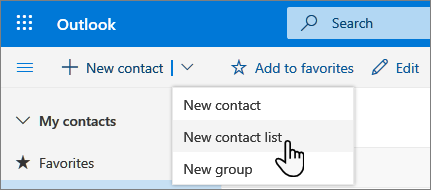
- Vnesite ime seznama in nato dodajte imena ali e-poštne naslove.
- Izberite Ustvari.
Dodajanje oseb na seznam stikov v klasičnem Outlooku
Osebe (e-poštne naslove) lahko dodate na seznam stikov na dva načina: tako, da uredite seznam stikov in vanj dodate osebe s seznama ali pa izberete enega ali več stikov in jih dodate na seznam z možnostjo Dodaj na seznam v orodni vrstici.
Opomba
Ker je seznam stikov le zbirka e-poštnih naslovov, lahko dodate le stike, ki imajo e-poštni naslov.
Dodajanje oseb na seznam stikov tako, da uredite seznam stikov:
- Na strani People v podoknu za krmarjenje izberite Vaši seznami stikov ali poiščite ime seznama stikov.
- Izberite seznam stikov in nato Uredi.
- Vnesite imena ali e-poštne naslove.
- Izberite Shrani.
Dodajte enega ali več stikov na seznam stikov z možnostjo Dodaj na seznam :
Na strani People izberite stike, ki jih želite dodati na seznam.
V orodni vrstici na vrhu izberite Dodaj na seznam.
- Izberite znak plus poleg seznama stikov, na katerega želite dodati stike.
ali - Izberite Nov seznam stikov , da dodate izbrane stike na nov seznam, nato pa vnesite ime novega seznama stikov.
- Izberite znak plus poleg seznama stikov, na katerega želite dodati stike.
Kliknite zunaj podokna, da ga zaprete, ko končate.
Odstranjevanje oseb s seznama stikov v klasičnem Outlooku
Osebe (e-poštne naslove) lahko odstranite s seznama stikov na dva načina: tako, da uredite seznam stikov ali izberete stik in ga odstranite s seznama z možnostjo Dodaj na seznam v orodni vrstici.
Odstranite osebe s seznama stikov tako, da uredite seznam:
- Na strani People v podoknu za krmarjenje izberite Vaši seznami stikov ali poiščite ime seznama stikov.
- Izberite seznam stikov in nato Uredi.
Izberite x za ime ali e-poštni naslov, ki ga želite odstraniti. - Izberite Shrani.
Izbrane osebe odstranite z enega ali več seznamov stikov z možnostjo Dodaj na seznam :
- Na strani People izberite stik, ki ga želite odstraniti s seznama stikov.
- V orodni vrstici izberite Dodaj na seznam. Videli boste, na katere sezname stikov je ta stik že dodan.
- Izberite X poleg seznama stikov, s katerega želite odstraniti izbrani stik.
- Kliknite zunaj podokna, da ga zaprete, ko končate.
Brisanje seznama stikov v klasičnem Outlooku
- Izberite seznam stikov, ki ga želite izbrisati, in kliknite Izbriši.
- Izberite Izbriši, da potrdite dejanje.
Glejte tudi: Obnovitev izbrisanih stikov v Outlooku
Ustvarjanje skupin v klasičnem Outlooku
Delate skupaj na projektu ali skupnem cilju? Ustvarite skupino, da boste svoji skupini zagotovili prostor za pogovore, datoteke v skupni rabi, načrtovanje dogodkov in še več.
Če želite več informacij o upravljanju skupin, ki so v vaši lasti, glejte Urejanje ali brisanje skupine v Outlooku.
Ustvarjanje nove skupine v klasičnem Outlooku
- Na strani People v orodni vrstici izberite puščico ob možnosti Nov stik in nato izberite Nova skupina.
- Vnesite ime skupine in dodajte svoje podatke.
Če želite več podrobnosti, glejte Ustvarjanje skupine v Outlooku - Izberite Ustvari.
Navodila za Outlook v spletu
Ustvarjanje stika ali seznama stikov Outlook v spletu
Ustvarjanje stika ali seznama stikov od začetka
Izberite ikono People na dnu podokna za krmarjenje.
V razdelku Vaši stiki v podoknu za krmarjenje izberite mapo, v kateri želite ustvariti stik. Če niste ustvarili nobene mape, nadaljujte s 3. korakom.
Opomba
Če želite ustvariti mapo, izberite Vaši stiki, z desno tipko miške kliknite in nato izberite Nova mapa. Vnesite ime mape.
Izberite Novo in nato Stik ali Seznam stikov.

Vnesite podrobnosti za stik ali seznam stikov.
Izberite
 Shrani.
Opomba
Ko ustvarite stik v mapi, ga ne morete več premakniti v drugo mapo. Če želite shraniti stik v drugi mapi, potem ko ste ga že ustvarili, ga izbrišite in znova ustvarite v drugi mapi.
Ustvarjanje stika iz e-poštnega sporočila Outlook v spletu
V podoknu za branje odprite e-poštno sporočilo in nato izberite ime pošiljatelja ali prejemnika, ki ga želite dodati med stike.
Na kartici stika, ki je prikazana za to osebo, izberite
>Dodaj v stike.Vnesite podrobnosti stika.
Izberite
Shrani.Opomba
Ko shranite novi stik, bo ta samodejno dodan v mapo Stiki. Ko ustvarite stik na ta način, stika ni mogoče shraniti ali premakniti v drugo mapo.
Dodajanje stika na seznam stikov Outlook v spletu
- Izberite stik, ki ga želite dodati na seznam.
- Izberite Seznami, nato pa izberite seznam stikov, na katerega želite dodati stik.

Urejanje stika ali seznama stikov Outlook v spletu
V Outlooku v spletu izberite ikono People na dnu podokna za krmarjenje.
Izberite stik ali seznam stikov, ki ga želite urediti, in izberite Uredi.
Opomba
Če gumb »Uredi« ni prikazan, je stik morda iz Skype za podjetja ali povezanega računa družabnega omrežja. Če želite urediti stik, odprite Skype za podjetja ali uporabite spletni brskalnik, da odprete račun družabnega omrežja, v katerem je stik.
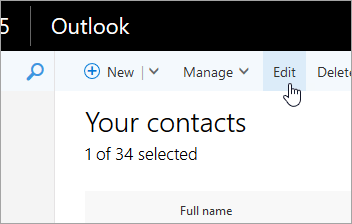
Naredite želene spremembe.
Izberite
Shrani.
Blokiranje ali deblokiranje stika Outlook v spletu
Glejte Filtriranje neželene e-pošte in neželene pošte v Outlooku v spletu.
Brisanje stika ali seznama stikov
Pozor
Stika ali seznama stikov, izbrisanega v Outlooku v spletu, ni mogoče obnoviti.
Izberite stik ali seznam stikov, ki ga želite izbrisati, in izberite Izbriši.
Opomba
Če gumb »Izbriši« ni prikazan, je stik morda iz Skype za podjetja ali povezanega računa družabnega omrežja. Če želite izbrisati stik, odprite Skype za podjetja ali uporabite spletni brskalnik, da odprete račun družabnega omrežja, v katerem je stik.

Izberite Izbriši, da potrdite dejanje.