
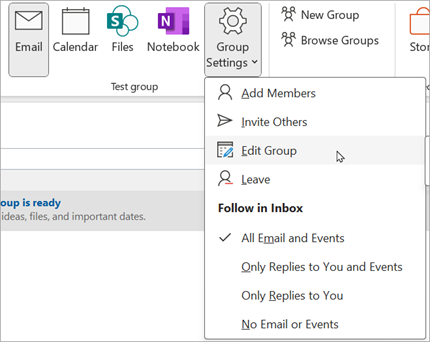
Ko ustvarite skupino Microsoft 365, s funkcijo »Urejanje skupine « posodobite njeno fotografijo, ime, e-poštni naslov, opis, nastavitve in člane.
Skupino in vso njeno vsebino lahko izbrišete na istem zaslonu »Urejanje skupine «. Upoštevajte, da lahko izbrisano skupino obnovite do 30 dni po tem, ko je izbrisana. Naučite se upravljati skupine, ki potekajo v Outlooku.
Vrsta skupine Microsoft 365, ki ste jo ustvarili, določa, katere nastavitve lahko urejate. Preberite več o Skupine storitve Microsoft 365.
Iščete informacije o seznamih stikov? Oglejte si Ustvarjanje, urejanje ali brisanje seznama stikov (ali skupine stikov) v aplikaciji Outlook.
Opomba
Nastavitve skupine lahko urejajo ali izbrišejo le lastniki skupine. Če niste lastnik skupine, se lahko pridružite, zapustite skupino Microsoft 365 ali ji sledite v Outlooku.
Urejanje ali brisanje skupine Microsoft 365 v novem Outlooku
Opomba
Te funkcije so na voljo le posameznikom, ki uporabljajo službeni ali šolski račun z ustrezno naročnino na Microsoft 365.
Odprite nov Outlook.
Skupine lahko poiščete na dva načina:
Izberite Skupina skupin
 v vrstici aplikacij na levi strani okna.
 Na seznamu map nabiralnika izberite Pojdi v skupine.
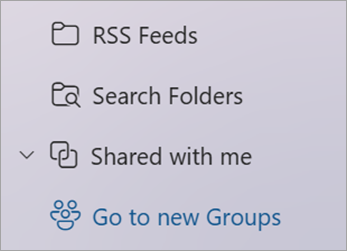
Na seznamu Skupine izberite ime skupine, ki jo želite urediti.
Izberite Uredi urejanje skupine
 poleg imena skupine.
Tukaj lahko uredite skupino Fotografija, Ime, E-poštni naslov ali Opis. V razdelku Urejanje nastavitev lahko posodobite:
- Zasebnost skupine
- Jezik za obvestila, povezana s skupino
- Nastavitve zunanje e-pošte, s katerimi lahko osebam zunaj organizacije omogočite pošiljanje e-poštnih sporočil skupini
- Nastavitev e-poštne naročnine za nove člane
Izberite zavihek Člani , če želite dodati člane, spremeniti stanje članov in lastnikov ali izbrisati člane.
Brisanje skupine Microsoft 365 v novem Outlooku
Ko izbrišete skupino, se izbrišejo tudi vsa vsebina mape »Prejeto« in povezani podatki.
- Če želite izbrisati vse skupine, upoštevajte zgornja navodila, da odprete zaslon Uredi skupino in izberite Izbriši skupino.
Pomembno
Izbrisano skupino lahko obnovite do 30 dni po izbrisu. Naučite se upravljati skupine, ki potekajo v Outlooku.


Glejte tudi
Nova izkušnja Skupine storitve Microsoft 365 v Outlooku
Ustvarjanje skupine v Outlooku
Dodajanje, urejanje ali odstranjevanje članov skupine v Outlooku
Dodajanje gostov v Skupine storitve Microsoft 365
Pridružite se skupinam v Outlooku, jih zapustite ali jih spremljajte
Pošiljanje e-pošte skupini v Outlooku
Načrtovanje dogodka v koledarju skupine v Outlooku
Uporaba datotek v skupni rabi s skupino Microsoft 365 v Outlooku
Urejanje ali brisanje skupine v Outlooku
Uporabite Skupine storitve Microsoft 365 kot gost
Gostje ne prejemajo e-poštnih sporočil skupine Microsoft 365
Ali še vedno potrebujete pomoč?

|
Če želite dobiti podporo v Outlook.com, tapnite ali kliknite tukaj ali izberite »Pomoč« v menijski vrstici in vnesite svojo poizvedbo. Če samopomoč ne odpravi težave, se pomaknite navzdol do možnostiAli še vedno potrebujete pomoč? in izberite Da. Če zgornji koraki ne delujejo ali se ne morete vpisati, tapnite ali kliknite tukaj. |
|---|---|

|
Če za Microsoftov račun in naročnine uporabljate drugo pomoč, obiščite spletno mesto s pomočjo za račun & obračunavanje. |

|
Če želite pomoč in odpravljanje težav z drugimi izdelki in storitvami Microsoft, svojo težavo vnesite tukaj. |

|
Objavite vprašanja, spremljajte razprave in delite svoje znanje v skupnosti Outlook.com. |