
Ali želite poiskati pomembno sporočilo v prenatrpani mapi »Prejeto«? S Takojšnjim iskanjem lahko hitro poiščete elemente v Outlooku. Podokno Takojšnjega iskanja je vedno na voljo v vseh Outlookovih mapah, kot so na primer Pošta, Koledar in Opravila.
Če želite namige za boljše rezultate iskanja s takojšnjim iskanjem, glejte članek Naučite se omejiti pogoje iskanja.
Kaj želite narediti?
Iskanje sporočila
V vrstici za krmarjenje pri dnu zaslona kliknite Pošta.
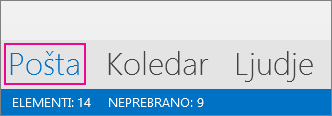
Če tega ne vidite, je morda vklopljeno tudi stisnjeno krmarjenje, zato boste namesto tega videli ikone, na primer:
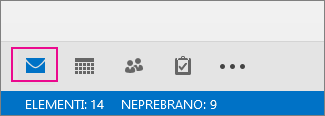
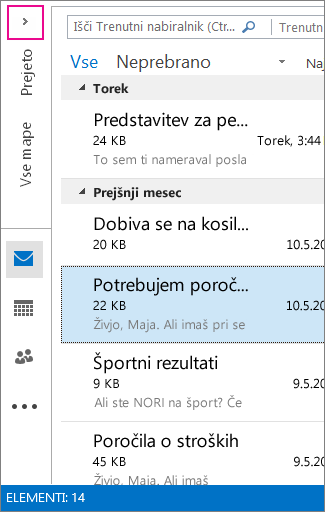
Poleg tega, da je vklopljeno stisnjeno krmarjenje, je morda minimizirano tudi podokno z mapami, tako da so ikone razporejene navpično. Podokno z mapami lahko razširite tako, da kliknete gumb Minimiziraj/razširi, kot je prikazano tukaj:
Poiščite polje za iskanje. Najdete ga pri vrhu sporočil, kot je prikazano tukaj:
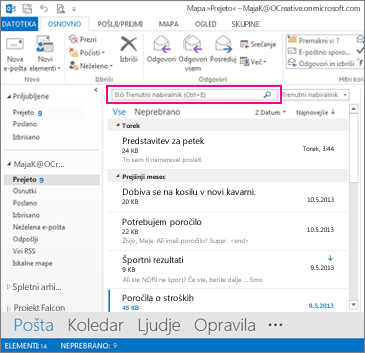
Če želite poiskati besedo, za katero veste, da je v sporočilu, ali sporočilo določene osebe, vnesite besedo ali ime osebe (uporabite lahko ime, priimek in del imena) v polje za iskanje. Sporočila z navedeno besedo ali imenom so med rezultati prikazana z označenim iskanim besedilom.
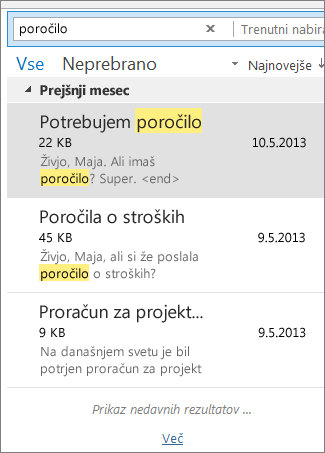
Rezultate lahko še bolj omejite, če spremenite iskanje. Tu je nekaj običajnih primerov:
- Vnesite »poročila o stroških« (vključno s ponudbami), da najdete sporočila, v katerih se pojavlja izraz »poročila o stroških«.
- Vnesite strošek AND poročilo (»AND« mora biti napisano s samimi velikimi črkami), da najdete sporočila, v katerih se pojavi beseda »strošek« in beseda »poročilo«, toda ne nujno v tem vrstnem redu. Uporabite lahko tudi »OR«.
- Vnesite strošek NOT poročilo (»NOT« mora biti napisano s samimi velikimi črkami), da najdete sporočila, v katerih se pojavi beseda »strošek« in ne beseda »poročilo«.
OPOMBA: Iskanje bo našlo elemente le, če iščete celotno besedo ali začetek besede; Če iščete sredino ali konec besede, elementa ne boste našli. Če je na primer v zadevi sporočila »E-pošta o storitvi Office365«, ta element NE bo mogoče najti s temi iskanji:
- »pošta« -- ker je to konec besede »e-pošta«
- »365« -- ker je to konec besede »Office365«
- »ice« -- ker je to sredi besede »Office365«
Ko končate, lahko iskanje počistite tako, da v iskalnem polju kliknete
 .
.
Kako zožite rezultate iskanja
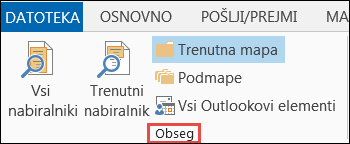
Če ne najdete tega, kar iščete, lahko z orodji za iskanje na traku iskanje zožite. Ko kliknete iskalno polje, lahko na levi strani traku izberete možnost obsega. Ko določite obseg, lahko še podrobneje opredelite iskanje tako, da izberete možnost, kot je vrstica z zadevo ali pošiljatelj.
Obseg (kje iskati): tukaj lahko določite, da želite iskati v določenih mapah, kot so vsi nabiralniki, ali le v trenutni mapi, ki ste jo izbrali. Ta je največkrat vaša mapa Prejeto.
Natančnejša opredelitev (kaj iskati): ko izberete obseg, lahko v skupino Natančnejša opredelitev dodate druge pogoje. Ko izberete neko možnost, Outlook v iskalno polje doda poseben skript, s katerim omeji iskanje.
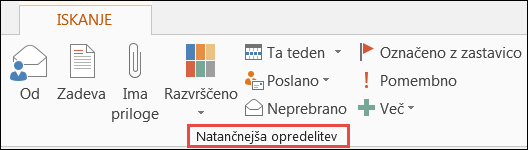
Oglejmo si možnosti.
- Od: rezultate iskanja filtrirate tako, da so prikazana le sporočila, ki jih je poslala določena oseba. Tako lahko na primer iščete vsa sporočila, ki jih je poslala Mojca.
- Zadeva: rezultate iskanja filtrirate na osnovi vrstice z zadevo v e-pošti. Tako lahko na primer iščete vsa sporočila, ki imajo v vrstici z zadevo besedo »poročilo«.
- Ima priloge: dobite vsa sporočila, ki vključujejo prilogo.
- Razvrščeno: izberite kategorijo, da prikažete vsa sporočila, ki ste označili z zastavico in razvrstili v določeno kategorijo.
- Ta teden: v spustnem meniju izberite časovni okvir, da zožite rezultate iskanja glede na čas, ko ste prejeli sporočilo.
- Poslano: v spustnem meniju izberite možnost, da filtrirate rezultate glede na prejemnike e-pošte. Na primer sporočila, v katerih ste bili vi navedeni kot prejemnik kopije, ali sporočila, ki so bila poslana določeni osebi.
- Neprebrano: prikazana bodo vsa neprebrana sporočila v mapi, ki ste jo izbrali.
- Označeno z zastavico: prikazana bodo sporočila, ki ste jih označili za spremljanje.
- Pomembno: prikazana bodo vsa sporočila, ki so bila označena kot zelo pomembna.
- Več: izberite možnost v meniju, da še bolj zožite rezultate iskanja. Tako lahko na primer filtrirate po občutljivosti ali velikosti sporočila.
Ne spreglejte, da lahko te možnosti med seboj kombinirate in jih združite.
Tukaj je primer: iščete lahko na primer vsa sporočila od Mojce, ki ste jih prejeli prejšnji mesec in imajo v vrstici z zadevo besedo »poročilo«.
Nastavitev iskanja za ta primer:
- Prepričajte se, da je izbrana mapa Prejeto, nato kliknite polje Išči.
- V skupini Obseg izberite Podmape.
- Kliknite Od in vnesite Mojca, da zamenjate označeno besedilo v iskalnem polju.
- Kliknite Zadeva in vnesite poročilo, da zamenjate označeno besedilo v iskalnem polju.
- V spustnem meniju zraven polja Ta teden izberite Prejšnji mesec.

Uporaba naprednega iskanja
Ali dobite preveč rezultatov? Ali pa ne najdete želene vsebine?
Opomba
Napredno iskanje ni na voljo za samodejno razširjanje arhivov. Če želite več informacij o samodejnem razširjanju arhivov, glejte Office 365: pogosta vprašanja o samodejnem razširjanju arhivov - Microsoftovo središče skupnosti.
- Kliknite v iskalno polje.
- Na zavihku Iskanje kliknite Orodja za iskanje Napredno>iskanje.
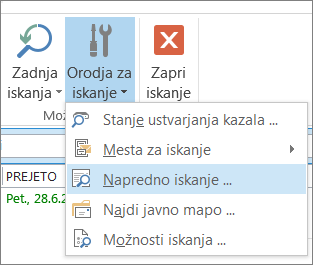
V pogovornem oknu Napredno iskanje lahko določite precej bolj natančne pogoje in celo iščete po koledarju, seznamu stikov, zapiskih in opravilih.
- Kliknite zavihek Dodatno.
- V razdelku Dodajanje pogojev kliknite gumb Polje in nato Vsa poštna polja. Videli boste seznam polj, po katerih lahko iščete, na primer Od, Za, Prejeto, Zadeva in na ducate drugih.
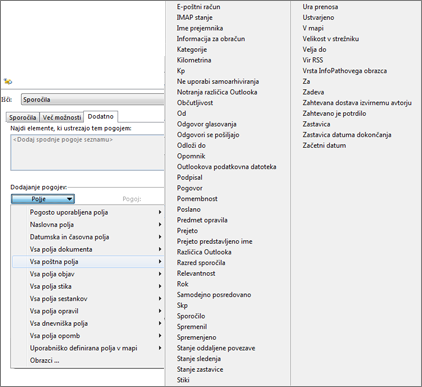
- Najprej izberite polje, nato pa še pogoj in vrednost, ki ju želite preizkusiti. Na primer:
From/Contains/Katie bo iskala sporočila nekoga, čigar ime vključuje »Katie«. Upoštevajte, da kot pogoj uporabljamo vsebuje namestoje (natančno), tako da nam ni treba najti natančnega ujemanja. Torej, če je Katieino e-poštno ime »Katie Jordan«, From/is (natančno)/Katie ne bo delovalo, ker bi morali navesti Katieino polno ime, Katie Jordan, da bi dobili natančno ujemanje. V tem primeru pride prav pogoj vsebuje. - Dodajte poljubno število pogojev, ki jih potrebujete ali ki jih želite preizkusiti. Dodali bomo še tri:
Od | Vsebuje | Katie bo iskala sporočila nekoga, čigar ime vključuje »Katie«. Upoštevajte, da kot pogoj uporabljamo vsebuje namestoje (natančno), tako da nam ni treba najti natančnega ujemanja. Torej, če je Katieino e-poštno ime »Katie Jordan«, je From | (natančno) |Katie ne bo delovala, ker bi morali navesti Katieino polno ime, Katie Jordan, da bi dobili natančno ujemanje. V tem primeru pride prav pogoj vsebuje.
Predpostavimo, da ste dodali tudi te elemente:
- Prejeto | med | 5/01/13 in 5/31/13
- Sporočilo | | vsebujeProračun
-
Za | | vsebujeRob
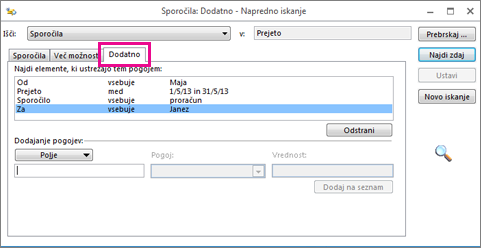
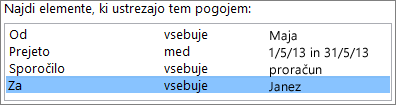
Outlook zdaj poišče sporočila osebe, ki ima v svojem imenu ime »Barbara«, prispela v nabiralnik maja 2013, v telesu sporočila pa je beseda »proračun«, sporočilo pa je (poleg vas) prejela tudi oseba, ki ima v svojem imenu ime »Janko«. To je povečan pogled seznama štirih pogojev, ki smo jih dodali.
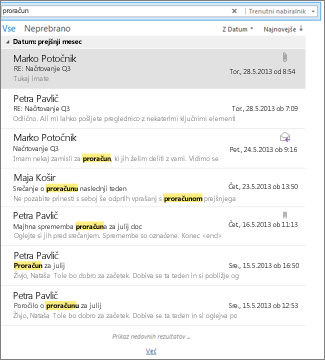
Če želite zagnati iskanje, kliknite Najdi.
Odstranite omejitev števila rezultatov iskanja
Če vas več kot 250 rezultatov ne prestraši, lahko to omejitev zaobidete:
- Kliknite»Možnosti datoteke>>« za iskanje.
- V razdelku Rezultati počistite potrditveno polje Izboljšaj hitrost iskanja z omejevanjem števila prikazanih rezultatov.