
|
Vodena podpora v brskalniku lahko zagotovi digitalne rešitve za težave z Officeom Preizkusite vodeno podporo |
|---|
Spodaj so navedene glavne težave, s katerimi se srečujejo uporabniki pri uvažanju stikov v Outlook.
Contacts is missing info
Če po uvozu stikov odprete Outlook in opazite, da niso bile uvožene vse informacije, odprite datoteko .csv z Excelom in preverite, ali so tam sploh vse informacije.
- Datoteko .csv lahko uredite z Excelom in vanjo dodate imena in druge manjkajoče informacije.
- Outlook zahteva naslove stolpcev v prvi vrstici, zato jih ne zamenjajte z drugo vsebino.
- Ko shranite .csv datoteko, vas Excel nekajkrat vpraša »ali res želite shraniti datoteko v .csv obliki zapisa«. Vedno izberite »Da«. Če izberete »Ne«, se bo datoteka poškodovala, zato boste morali znova začeti postopek izvoza seznama stikov iz izvornega e-poštnega sistema.
- Ponovite korake za uvoz datoteke .csv v Outlook. Ko ste pozvani, kako obravnavate dvojnike, izberite »Zamenjaj podvojene elemente z uvoženimi«.
V Outlooku se ne prikaže noben stik
Če dokončate postopek uvoza, vendar se v Outlooku ne prikaže noben stik, naredite to:
Poiščite datoteko CSV, ki ste jo izvozili iz izvirnega e-poštnega sistema, na primer iz Googla. Če ste izvozili stike iz storitve Google, je privzeto ime datoteke contacts.csv.
Uporaba Excela za odpiranje datoteke CSV, ki ste jo izvozili iz izvornega e-poštnega sistema
Preverite, ali so v datoteki CSV podatki. Če v datoteki CSV ni nobenih podatkov, izvoz iz izvornega e-poštnega sistema ni uspel. V tem primeru:
- Izbrišite datoteko »contacts.csv«.
- Znova izvozite stike iz izvornega e-poštnega sistema. Če izvažate iz Googla, izberite izvoz za vse stike ali desno zgornjo skupino stikov.

- Ko izvozite stike, z Excelom odprite datoteko CSV in preverite, ali so v datoteki podatki. Ko zaprete datoteko, vas bo Excel nekajkrat pozval »ali res želite shraniti datoteko v obliki zapisa CSV«. Vedno izberite »Da«. Če izberete »Ne«, se bo datoteka poškodovala, zato boste morali znova začeti postopek z novo datoteko »contacts.csv«.
- Ponovite korake, da uvozite datoteko »contacts.csv« v Outlook.
Nekateri stiki so uvoženi v Outlook, vendar ne vsi
Recimo, da imate 800 stikov, ki jih želite uvoziti, vendar jih lahko uvozite le 300. Morda je prišlo do težave z obliko zapisa stika v vrstici 301. Odstranite to vrstico in znova uvozite .csv datoteko.
V prevajalniku vrednosti, ločenih z vejico, je prišlo do napake v datoteki.....
Med preskušanjem različnih scenarijev sem dobil to sporočilo o napaki, ko sem poskušal uvoziti datoteko .csv z slabo oblikovanimi podatki. Če se prikaže to sporočilo o napaki, je težava morda v tem. Poskusite izbrisati datoteko .csv, znova izvoziti podatke in jih nato uvoziti.

Podatkov ni mogoče pridobiti ...
Med preskušanjem različnih scenarijev sem dobil sporočilo o napaki »Podatkov ni mogoče pridobiti ...« pri poskusu uvoza prazne .csv. Če se prikaže to sporočilo o napaki, je to morda težava.
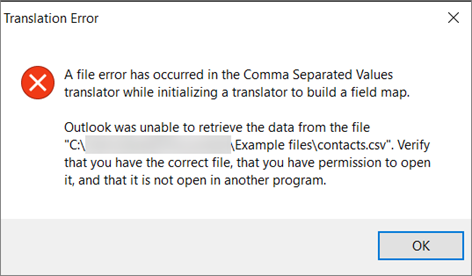
V Excelu odprite datoteko .csv in preverite, ali so v njej podatki. Če ni, poskusite znova izvoziti stike iz izvirnega e-poštnega sistema in nato preverite, ali so v njem podatki, preden izvedete navodila za uvoz datoteke v Outlook.
Operacije ni bilo mogoče dokončati, ker je ponudnik storitev ne podpira
Prišlo je do težave z e-poštnim računom, zato morate poklicati e-poštno storitev za pomoč. Recimo, da imate račun Gmail in za uvoz stikov uporabljate Outlook v namiznem računalniku. Sporočilo o napaki »Operacije ni mogoče dokončati, ker je ponudnik storitev ne podpira« se prikaže sporočilo, da je nekaj narobe z vašim računom za Gmail in se morate za pomoč obrniti na Googlovo podporo.
Če uporabljate račun za Outlook.com ali Hotmail.com z Outlookom in se prikaže to sporočilo o napaki, je morda težava v tem, da mora biti vaš račun nastavljen kot račun IMAP, da lahko vanj uvozite stike. Kaj sta IMAP in POP?
Poglejte, kako konfigurirate e-poštni račun Outlook.com za uporabo protokola IMAP:
Najprej odstranite Outlook.com e-poštni račun iz Outlooka v namizni različici. Če imate v Outlooku na primer več kot en e-poštni račun, lahko z desno tipko miške kliknete izbrani e-poštni račun in izberete »Odstrani «, da ga odstranite iz Outlooka na namizju. Če je to edini račun, ki je trenutno v Outlooku na namizju, izberite »Nastavitve > datotečnega > računa« Nastavitve > računa Odstrani.
Zdaj dodajte Outlook.com e-poštni račun nazaj v Outlook v namiznem računalniku, vendar ga boste tokrat nastavili kot račun IMAP:
Na vrhu Outlooka na namizju izberite »Datoteka«.
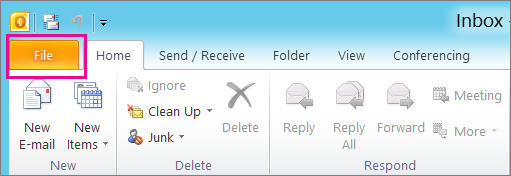
Izberite »Dodaj račun«.
Vnesite ime e-poštnega računa (primer: Jakob), e-poštni naslov (primer: ) in geslo, jakob77@outlook.coms katerim se vpisujete v e-poštni račun na Outlook.com ali Hotmail.com spletnem mestu. Izberite »Ročna konfiguracija nastavitev strežnika ali dodatnih vrst storitev«. Izberite Next (Naprej).

Izberite internetno e-pošto.
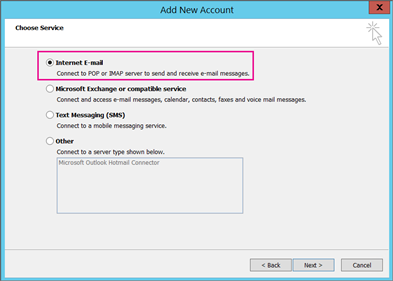
Vnesite te nastavitve:
- Vrsta računa: IMAP
- Strežnik za dohodno pošto: imap-mail.outlook.com
- smtp-mail.outlook.com strežnika za odhodno pošto (SMTP)
- Uporabniško ime: youralias@outlook.com (ali kateri koli je vaš e-poštni naslov).
- Geslo: vnesite geslo, ki ga uporabljate za vpis v e-pošto, na primer na spletnem mestu Outlook.com. Če imate Two-Step preverjanje pristnosti omogočeno, pridobite geslo za aplikacijo.
- Izberite »Več nastavitev«.

Izberite zavihek Strežnik za odhodno pošto in izberite » Strežnik za odhodno pošto zahteva preverjanje pristnosti«.

Izberite zavihek »Dodatno « in vnesite te nastavitve:
- Strežnik za dohodno pošto (IMAP): 993
- Uporabi to vrsto šifrirane povezave: SSL
- Strežnik za odhodno pošto (SMTP): 587
- Uporabi to vrsto šifrirane povezave: TLS

Izberite OK (V redu).
Izberite »Naprej« , da preskusite nastavitve. Opomba: najpogostejši razlog za nedelovanje povezave je tipkarska napaka v e-poštnem sporočilu ali geslu. Outlook vam žal ne sporoči, da je to težava, vendar prikaže nerazumljivo sporočilo o napaki. Če povezava ne deluje, znova preverite, ali so v celoti tipkarske napake, in poskusite znova.
Tako je videti Outlook.com e-poštni račun v Outlook 2016.

Prikaz napake MAPI
Običajno to pomeni, da je v datoteki .csv, ki jo želite uvoziti, prišlo do težave. Datoteko .csv odprite v Excelu. Ali je oblikovanje stikov pravilno? Ali lahko iz datoteke uspešno uvozite KATERI koli stik? Če lahko uvozite 100 stikov, zatem pa nič, je težava v vrstici 101. Izbrišite to vrstico, shranite datoteko kot vrsto .csv in nato poskusite znova uvoziti datoteko CSV.
Ali imate vrstico z glavo? Če tega ne naredite, je to težava. Glejte to temo o ustvarjanju/urejanju .csv datotek. Vsebuje povezavo do vzorčne datoteke .csv z dobro vrstico z glavo.
Ko me je Microsoft preselil iz storitve Hotmail v Outlook.com, manjkajo nekateri moji stiki
Žal mi je, da se je to zgodilo z vašim računom! Slišali smo za druge primere, ko se vsi stiki ne preselijo v Outlook.com. Microsoftov inženir lahko razišče stike in premakne stike iz računa storitve Hotmail v novi račun za Outlook.com:
- Vpišite se z računom za Outlook.com.
- V zgornjem desnem kotu izberite ? in nato izberite Povratne informacije.
- Izberite Pošlji povratne informacije.
- Opišite težavo in izberite Naprej.

- Izberite Preskoči in pošlji sporočilo.
Vaša težava bo dodeljena inženirju, ki bo raziskal in stopil v stik z vami.