
Opomba
Funkcija tihega časa je na voljo samo za poslovne račune M365.
Kje lahko najdem nastavitve tihega časa v Outlooku?
Do nastavitev tihega časa lahko dostopate tako, da odprete Nastavitve, >Obvestilaali Obvestila & zvokih>, možnost Ne motite za svoj poslovni račun > M365 v času tišine.
Kaj se zgodi, ko vklopim stikalo »Nastavi v aplikaciji Teams« in Outlooku?
Ko vklopite stikalo Nastavi v aplikaciji Teams in Outlook , se zgodi to:
Urnik za določene ure ali Ves dan je nastavljen tako, da izklopi zvok obvestil v aplikacijah Teams in Outlookovih mobilnih aplikacijah, v katerih ste vpisani z istim računom, v vseh prenosnih napravah (vključno s tabličnimi računalniki).
Ko prvič vklopite stikalo Nastavi v aplikaciji Teams in Outlook , prejmete to obvestilo, da nastavite izbire v prenosnih napravah.
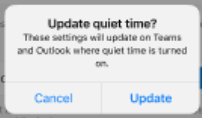
Urnik tihega časa, ki je bil prej nastavljen za določene ure ali ves dan v drugi napravi v istem računu, je nadomeščen z novim urnikom, ki ste ga nastavili, ko izberete Nastavi.
Namig
Ko vklopite stikalo »Nastavi v aplikaciji Teams« in Outlooku , je vaš urnik tihega časa poslan v rešitev Vpogledi Viva, kjer si lahko ogledate svoj urnik ter preberete tedenske in mesečne povzetke tihih dni in ur.
Kaj naj naredim, če želim ustaviti izklop obvestil v mobilnih napravah?
Če želite ustaviti izklop obvestil v mobilnih napravah, naredite to.
- Izberite stikalo Nastavi v aplikacijah Teams in Outlook , da ga izklopite.
- Konfigurirajte urnik tišine glede na določene ure ali ves dan. Spremembe, ki jih naredite, ko je stikalo izklopljeno, veljajo samo za trenutno aplikacijo v napravi.
Opomba
- Če izklopite nastavitev v aplikacijah Teams in Outlook v eni aplikaciji, tega stikala ne izklopite v drugih aplikacijah.
- Če je bilo stikalo Nastavi v aplikacijah Teams in Outlook privzeto že vklopljeno in niste uporabili tihega časa v drugi aplikaciji, nastavitve niso uporabljene za nobeno drugo aplikacijo, dokler ne nastavite urnika tihega časa.
Kaj se zgodi, ko uredim nastavitve »Določene ure« in »Ves dan«, ko je stikalo »Nastavi v aplikacijah Teams« in Outlooku vklopljeno?
- Ko je možnost Nastavi v aplikacijah Teams in Outlooku vklopljena , se vse spremembe, ki jih naredite v nastavitvah določenih ur in Ves dan , uporabijo v aplikacijah, ki imajo tudi vklopljeno stikalo Nastavi v aplikacijah Teams in Outlooku .
Opomba
Ta sprememba ne vpliva na aplikacije, kjer je stikalo Nastavi v aplikacijah in Outlooku izklopljeno .
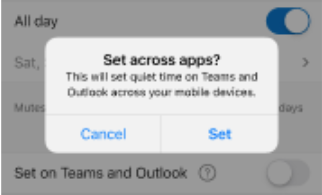
Ko prvič uredite možnosti Določene ure in Ves dan , ko je stikalo Nastavi v aplikacijah Teams in Outlook vklopljeno, se prikaže to obvestilo za potrditev vašega dejanja.
Zakaj ne vidim stikala »Nastavi v aplikacijah Teams in Outlooku«?
Če ne vidite preklopa »Nastavi v aplikaciji Teams« in Outlooku , verjetno uporabljate tihi čas v osebnem/potrošniškem računu. Ta funkcija je na voljo samo v poslovnih računih M365.
Katere aplikacije in naprave izklopijo zvok obvestil, ko nastavim urnik tihega časa v različnih aplikacijah?
Ko vklopite stikalo Nastavi v aplikaciji Teams in Outlook , je urnik tihega časa uporabljen le za Outlook in aplikacije Teams v prenosnih napravah za isti račun. To vključuje aplikacije Outlook in Teams v napravah iPhone, iPad ali Apple Watch in napravah s sistemom Android.
Zakaj še vedno vidim potisna obvestila iz Outlookovega koledarja, ki prihajajo v tihem času?
Obvestila Outlookovega koledarja se še naprej prikazujejo v tišini, tako da ne zamudite pomembnih dogodkov. Outlookova poštna obvestila pa so med tihim časom ali DND izklopljena.