
Microsoft je pozoren na nenavadno dejavnost vpisa v vaš račun, če bi kdo drug poskušal dostopati do vašega računa. Če potujete na novo lokacijo ali uporabljate novo napravo, smo morda zahtevali, da potrdite, da ste to res vi.
Ko zaznamo poskus vpisa z nove lokacije ali naprave, dodamo drugo raven zaščite in vam pošljemo e-poštno sporočilo in opozorilo SMS.
Stvari, ki jih morate opraviti pred potovanjem
Prepričajte se, da je varnost vašega Microsoftovega računa posodobljena. Vsi z Microsoftovim računom morajo imeti posodobljene varnostne podatke za stik, ki so nadomestni e-poštni naslov ali telefonska številka, na kateri lahko dobite varnostne kode.
Prenesite in namestite brezplačno aplikacijo Microsoft Authenticator za Android ali iOS.
Namig
Za uporabo aplikacije Microsoft Authenticator ne potrebujete Wi-Fi ali prenosa podatkov v mobilnem omrežju. Poleg tega, ker aplikacija preneha delovati takoj, ko jo zaprete, ne bo izpraznila baterije.
Uporabite samodejne odgovore, da ljudem sporočite, da ne boste takoj odgovorili na njihova sporočila. Samodejni odgovor je posameznemu pošiljatelju poslan enkrat. Preberite, kako pošljete samodejne odgovore v Outlook.com.
Posodabljanje varnosti Microsoftovega računa
Varnostni podatki za stik so nadomestni e-poštni naslov ali telefonska številka, ki jo dodate v račun. Če pozabite geslo ali če nekdo drug poskuša prevzeti nadzor nad vašim računom, pošljemo varnostno kodo na ta nadomestni e-poštni naslov ali telefonsko številko. Ko vnesete kodo, ki ste jo prejeli, vemo, da ste v resnici vi, in vas lahko vrnemo v vaš Microsoftov račun.
- Pojdite na stran Osnove varnosti in se vpišite s svojim Microsoftovim računom. Morda boste pozvani, da potrdite svojo identiteto.
- Izberite Dodatne varnostne možnosti>Začnite.
- Upoštevajte navodila za vnos e-poštnega naslova, telefonske številke ali drug način za prijavo ali preverjanje. Microsoft bo na ta novi e-poštni naslov, telefonsko številko ali aplikacijo poslal varnostno kodo.
- Vnesite varnostno kodo in izberite Naprej. Novi varnostni podatki za stik bodo prikazani na seznamu.
Če želite odstraniti varnostne podatke za stik, izberite možnost preverjanja in nato izberite Odstrani poleg možnosti, ki je ne želite več uporabljati. Morda boste morali dodati nove varnostne podatke za stik, preden boste lahko odstranili stare podatke.
Dodajanje zaupanja vredne naprave v Microsoftov račun
V zaupanja vrednih napravah vam varnostne kode ni treba vnesti pri vsakem dostopu do občutljivih podatkov.
- V napravi, v kateri želite narediti zaupanja vredno napravo, pojdite na stran Varnostne nastavitve in se vpišite v svoj Microsoftov račun.
- Vnesti morate varnostno kodo. Izberite, ali želite prejeti kodo v e-poštnem ali besedilnem sporočilu ali prek aplikacije za preverjanje pristnosti. Ko prejmete kodo, jo vnesite v besedilno polje.
- Potrdite potrditveno polje Pogosto se vpisujem v tej napravi. Ne prosite me za kodo.
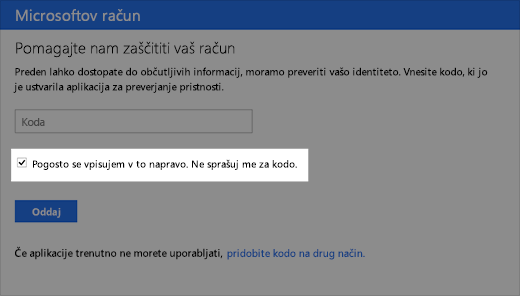
- Izberite Pošlji.
V tej napravi lahko zdaj vpisujete in urejate svoje podatke, pri tem pa vam ni treba vnesti varnostne kode.
Ali še vedno potrebujete pomoč?

|
Če želite pridobiti podporo v Outlook.com, tapnite ali kliknite tukaj ali izberite Pomoč v menijski vrstici in vnesite poizvedbo. Če samopomoč ne odpravi težave, se pomaknite navzdol do možnostiAli še vedno potrebujete pomoč? in izberite Da. Če zgornji koraki ne delujejo ali če se ne morete vpisati, tapnite ali kliknite tukaj. |
|---|---|

|
Če potrebujete dodatno pomoč za Microsoftov račun in naročnine, obiščite pomoč za račun & obračunavanje. |

|
Če želite poiskati pomoč in odpraviti težave z drugimi Microsoftovimi izdelki in storitvami, vnesite težavo tukaj. |

|
Objavljajte vprašanja, spremljajte razprave in delite svoje znanje v skupnosti Outlook.com. |
Več informacij
Preberite več o aplikaciji Microsoft Authenticator.
Oglejte si več tem o zaščiti Microsoftovega računa.