
Pisali ste e-poštno sporočilo petnajst minut, nikjer pa ni gumba » Pošlji «. Verjetno boste morali le konfigurirati e-poštni račun.
- Kliknite Datoteka.
- Kliknite zavihek »Informacije«, če še niste tam, kliknite »Nastavitve> računa« »Nastavitve računa« in poiščite svoj račun na zavihku »E-pošta«.
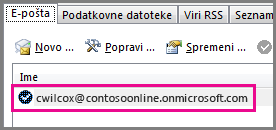
Če vidite svoj račun, vendar ne vidite gumba »Pošlji «, poskusite s spodaj navedenimi koraki.
- Če vaš račun ni v tem razdelku, kliknite »Novo«. Zažene se čarovnik za dodajanje računa .
- Na prvi strani čarovnika se prepričajte, da je izbrana možnost »E-poštni račun «, nato pa kliknite »Naprej«.
- Na naslednji strani vnesite ime, e-poštni naslov in geslo.
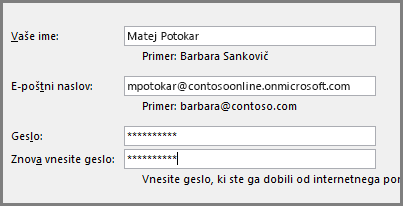
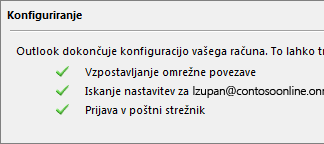
- Outlook preveri vaše uporabniško ime in geslo ter vzpostavi povezavo z računom.
Gumb »Pošlji« še vedno manjka
Če je vaš e-poštni račun naveden v pogovornem oknu » Nastavitve računa «, vendar še vedno nimate gumba »Pošlji «, poskusite odstraniti in nato dodati račun.
Kliknite Datoteka.
Kliknite zavihek »Informacije«, če še niste tam, nato pa kliknite »Nastavitve> računa«Nastavitve računa.
Na zavihku »E-pošta « kliknite račun, nato pa » Odstrani«.
Če želite znova ustvariti račun, ponovite zgornje korake od 1 do 4.
Namig
Če to ne deluje, poskusite ustvariti še en Outlookov profil in nato v profil dodati svoj e-poštni račun. Preberite Ustvarjanje novega e-poštnega profila.
Več pomoči
Če še vedno nimate gumba »Pošlji «, preizkusite Microsoft Answers za Microsoft Office, spletno mesto za podporo v skupnosti, kjer lahko postavljate vprašanja in odgovarjate nanje ter brskate po odgovorih drugih.