
Pomembno
Podpora za podedovane Outlook za Mac se bo končala oktobra 2026. Nadaljnja podpora za podedovane programe Outlook for Mac je odvisna od vaše licence za Microsoft 365, Office ali Outlook. Če želite več informacij, pojdite na Konec podpore za podedovane programe Outlook for Mac.
V Outlooku lahko e-poštna sporočila, stike, elemente koledarja, opravila in opombe izvozite v arhivske datoteke. Te datoteke (.pst v Outlooku za Windows in .olm v Outlooku za Mac) lahko uvozite v Outlook za Mac. Ko je arhivirana vsebina uvožena, jo najdete v razdelku V mojem računalniku v Outlookovih podoknih za krmarjenje (Pošta, Calendar, People, Opravila in Opombe).
Opomba
- Outlook v spletu ne morete uvoziti koledarja in stikov, koledarja in stikov v storitvi iCloud ali Google Koledarja in stikov. Če želite zahtevati te funkcije, pošljite povratne informacije prek Microsoftovega portala za povratne informacije. Skupina za Outlook aktivno pregleda povratne informacije, poslane prek tega portala.
- Če možnost V mojem računalniku ni navedena v podoknih za krmarjenje, odprite meni > Outlookove nastavitve ..., izberite Splošno in počistite nastavitev za Skrij mape v mojem računalniku.
Uvoz datoteke .pst iz Outlooka za Windows
Datoteka .pst je podatkovna datoteka, ki jo Outlook za Windows uporablja za arhiviranje e-poštnih sporočil, stikov, elementov koledarja, opravil in zapiskov. Uvozite datoteko .pst, če želite prenesti sporočila iz računalnika s sistemom Windows v Outlook for Mac.
- Izvozite e-poštna sporočila, stike, elemente koledarja, opravila in zapiske v Outlooku za Windows v datoteko .pst. (Izvozite ali varnostno kopirajte e-pošto, stike in koledar v Outlookovo datoteko .pst)
- Prenesite datoteko .pst iz računalnika s sistemom Windows v računalnik Mac (za navodila glejte spletno mesto Apple ).
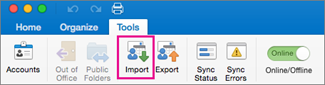
- Na zavihku Orodja izberite Uvozi.
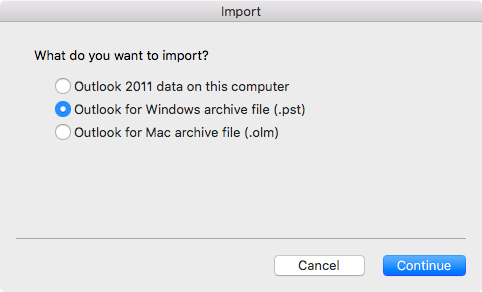
- Izberite Arhivska datoteka Outlooka za Windows (.pst)>Nadaljuj.
- Poiščite datoteko .pst v računalniku Mac in izberite Uvozi.
- Ko je postopek uvoza končan, izberite Dokončaj.
Uvoženi elementi so prikazani v podoknu za krmarjenje v razdelku V mojem računalniku.

Uvoz datoteke .olm iz Outlooka za Mac
Datoteka .olm je podatkovna datoteka, ki jo Outlook for Mac uporablja za arhiviranje e-poštnih sporočil, stikov, elementov koledarja, opravil in zapiskov. Če se premikate iz enega računalnika Mac v drugega ali nadgrajujete Outlook for Mac, najprej izvozite e-poštna sporočila, stike, elemente koledarja, opravila in zapiske v datoteko .olm (Kako izvozim v datoteko .olm?). Upoštevajte mesto, kamor shranite datoteko .olm, ker jo boste potrebovali med postopkom uvoza.
- Izvozite e-poštna sporočila, stike, elemente koledarja, opravila in zapiske v Outlooku za Mac v datoteko .olm in si zabeležite mesto, kamor shranite to datoteko. Če se premikate iz enega računalnika Mac v drugega, prenesite datoteko .olm v novo (za navodila glejte spletno mesto Apple ).
- V Outlooku za Mac na zavihku Orodja izberite Uvozi.
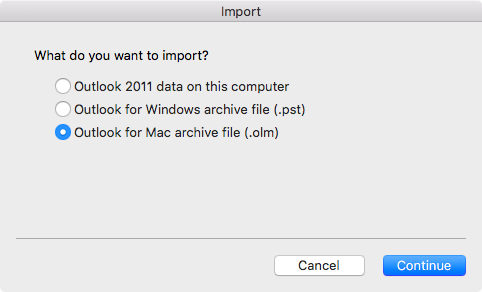
- V polju Uvoz izberite Arhivska datoteka programa Outlook for Mac (.olm)>Nadaljuj.
- Poiščite datoteko .olm v računalniku Mac in izberite Uvozi.
- Uvoženi elementi so prikazani v podoknih za krmarjenje (Pošta, Calendar, People, Opravila, Opombe) v razdelku V mojem računalniku. Stiki so na primer v podoknu za krmarjenje na zavihku People, e-poštna sporočila so v podoknu za krmarjenje na zavihku Pošta, elementi koledarja so v podoknu za krmarjenje na zavihku Calendar in tako naprej.
Glejte tudi
Ali lahko uvozim elemente iCal ali adresarja v Outlook 2016 for Mac?
Izvoz elementov v datoteko arhiva v programu Outlook for Mac