
1. korak: izvozite stike iz Gmaila
- V Gmailovem računu izberite >Gmailovi stiki
- Izberite Več >izvoza.
- Izberite skupino stikov, ki jo želite izvoziti.
- Izberite obliko zapisa za izvoz Outlook CSV (za uvoz v Outlook ali drugo aplikacijo).
- Izberite Izvoz.
- Ob pozivu izberite Shrani kot in prebrskajte do lokacije, kamor želite shraniti datoteko.
Opomba
Google ne izvozi fotografij stikov.

2. korak: uvozite stike iz Gmaila v Outlook 2013 ali 2016
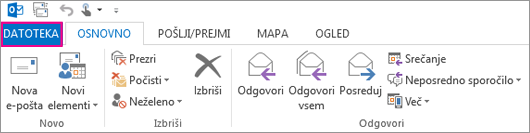
- Izberite Odpri datoteko > & Izvozi>uvoz/izvoz.
- Izberite Uvozi iz drugega programa ali datoteke>Naprej.
- Nato izberite Vrednosti>, ločene z vejico.
- V polju Uvoz datoteke poiščite datoteko .csv, v katero ste shranili svoje stike.
- Izberite, kako naj Outlook obravnava podvojene stike >Naslednji .
- V polju Izberite ciljno mapo se po potrebi pomaknite na vrh in izberite mapo >StikiNaprej.
- Izberite Dokončaj.
Outlook uvozi vaše stike v Outlook.

3. korak: oglejte si stike v Outlooku
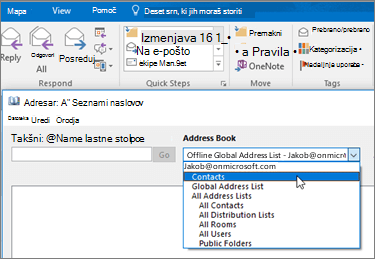
- V Outlooku izberite Adresar, ime nabiralnika in nato še Stiki.
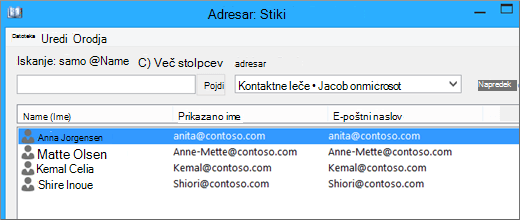
- Videli boste seznam stikov v adresarju.
Odpravljanje težav z uvozom stikov iz Gmaila
Prikaže se sporočilo o napaki: če poskusite uvoziti več kot 2000 stikov hkrati, se prikaže sporočilo o napaki. Uporabite program, kot je Excel, da odprete datoteko CSV, ločite seznam stikov v manjše .csv datoteke in nato uvozite vsako novo ustvarjeno datoteko CSV.
V Outlooku se ne prikaže noben stik: Če dokončate postopek uvoza, vendar se v Outlooku ne prikaže noben stik, naredite nekaj od tega:
Poiščite datoteko .csv, ki ste jo izvozili iz storitve Google. Privzeto ime je »contacts.csv«.
Z Excelom odprite datoteko CSV, ki ste jo izvozili iz storitve Google.
Preverite, ali so v datoteki CSV podatki. Če v datoteki CSV ni nobenih podatkov, izvoz iz Googla ni uspel. V tem primeru:
- Izbrišite datoteko »contacts.csv«.
- Stike znova izvozite iz storitve Google. Za izvoz izberite Vsi stiki ali desno zgornjo skupino stikov.
- Ko izvozite stike, z Excelom odprite datoteko CSV in preverite, ali so v datoteki podatki. Ko zaprete datoteko, vas bo Excel nekajkrat pozval z vprašanjem »Ali ste prepričani, da jo želite shraniti v obliki zapisa CSV?« Vedno izberite Da. Če izberete »Ne«, se bo datoteka poškodovala, zato boste morali znova začeti postopek z novo datoteko »contacts.csv«.
- Ponovite korake, da uvozite datoteko »contacts.csv« v Outlook.
Manjkajo informacije o stikih: Če po uvozu stikov odprete Outlook in opazite, da niso bile uvožene vse informacije, odprite datoteko CSV z Excelom in preverite, ali datoteka vsebuje informacije.
- Datoteko CSV lahko v Excelu uredite tako, da dodate imena in druge manjkajoče informacije.
- Outlook zahteva naslove stolpcev v prvi vrstici, zato jih ne zamenjajte z drugo vsebino.
- Ko shranite datoteko CSV, vas bo Excel nekajkrat pozval z "ali ste prepričani, da jo želite shraniti v obliki CSV?" Vedno izberite Da. Če izberete Ne, se bo datoteka zmotila in boste morali začeti znova, tako da seznam izvozite iz Gmaila.
- Ponovite korake, da uvozite datoteko »contacts.csv« v Outlook. V 5. koraku, ko ste pozvani k obdelavi dvojnikov, izberite Zamenjajte dvojnike z uvoženimi elementi.
| Če ste v Outlook 2016 ali 2013 uvažali stike iz Gmaila v račun Outlook.com (ali drug račun za Exchange ActiveSync), glejte Uvoz stikov v račun Outlook.com. |
|---|
Uvoz in izvoz Outlookovih e-poštnih sporočil, stikov in koledarja