
Z ustreznim dovoljenjem lahko uporabite Outlook v spletu za urejanje koledarjev drugih oseb ter celo pošiljanje povabil na srečanje in odgovarjanje nanje v njihovem imenu.
Opomba
Če se navodila ne ujemajo s tem, kar vidite, morda uporabljate starejšo različico Outlook v spletu. Preizkusite navodila za klasični Outlook v spletu.
Dobite dovoljenja za urejanje koledarja drugih oseb
Preden lahko uredite koledar druge osebe, vam morajo te osebe dati dovoljenje za dajanje njihovega koledarja v skupno rabo. Navodila so v razdelku Pooblastitev koledarja v Outlooku v spletu za podjetja. Če imate dovoljenja za urejanje, lahko ustvarite ali uredite dogodke v koledarju. Ko pooblaščenec lahko odgovorite na povabila na srečanje v koledarju v imenu lastnika koledarja. Lastnik koledarja lahko pooblaščencem dodeli dostop do zasebnih elementov.
Opomba
S Koledarjem Outlook ni mogoče zahtevati dovoljenj za koledar druge osebe.
Dodajte koledar druge osebe v svoj pogled koledarja
Če ste prejeli povabilo za skupno rabo koledarja druge osebe, izberite gumb Sprejmi v povabilu, da ga dodate na seznam koledarjev.
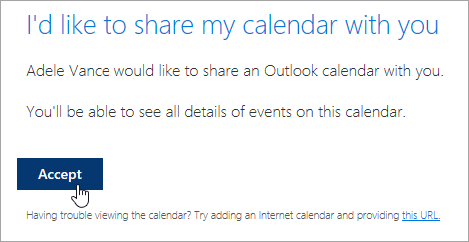
Trenutno izboljšujemo doslednost in preprostost skupne rabe koledarja. Dokler te spremembe niso dokončane:
- Povabila v nekaterih Outlookovih aplikacijah nimajo gumba Sprejmi. Če ne vidite gumba Sprejmi, uporabite Outlook v spletu za sprejetje.
- Iz nekaterih Outlookovih aplikacij povabila morda sploh ne bodo poslana. Če niste prejeli e-poštnega sporočila s povabilom za skupno rabo, prosite lastnika koledarja, naj koledar znova daje v skupno rabo v Outlook v spletu.
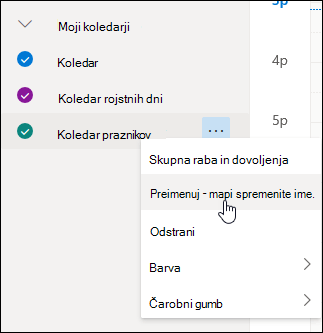
Ko dodate drug koledar, ga lahko izberete in ga dodate ali pa ga odstranite s pogleda koledarja, spremenite njegovo ime s priročnim menijem, spremenite njegovo barvo ali pa ga izbrišete s pogleda.
Načrtujete srečanje v imenu druge osebe
Ko imate dostop do koledarja druge osebe z dovoljenjem za urejanje ali pa ste pooblaščena oseba za koledar in ste koledar dodali na svoj seznam koledarjev, lahko načrtujete srečanja v imenu druge osebe. Postopek je enak nastavitvi srečanja v svojem koledarju, vendar med ustvarjanjem srečanja izberete koledar druge osebe. Ko pošljete povabilo na srečanje, bo prikazano, da ste povabilo poslali vi v imenu lastnika koledarja.
Načrtovanje srečanja kot pooblaščenec
- V Outlooku v spletu izberite
 na dnu strani.
 - Preverite, ali vidite koledar druge osebe na svojem seznamu koledarjev. Če ga ne vidite, glejte razdelek spodaj, v katerem so navodila za dodajanje koledarja druge osebe v svoj pogled koledarja.
- Pri vrhu izberite Nov dogodek ali dvokliknite območje koledarja, da odprete obrazec za nov element koledarja.
- V polju Shrani v koledar izberite koledar druge osebe. Videli boste le koledarje, ki so bili dodani na vaš seznam koledarjev in za katere imate dovoljenje za urejanje ali pa imate pooblastitev zanje.
- Po potrebi izpolnite preostala polja.
- Pošljite povabilo na srečanje.
Opomba
- S pomočnikom za razporejanje časa lahko lažje nastavite srečanje.
- Če želite dodati sestanek na koledar druge osebe, upoštevajte navodila zgoraj, da izberete koledar druge osebe, vendar ne dodajte v srečanje dodatnih ljudi. Dogodek bo dodan v koledar druge osebe, vendar ne bo poslano povabilo na srečanje.
Odgovorite na srečanje v imenu druge osebe
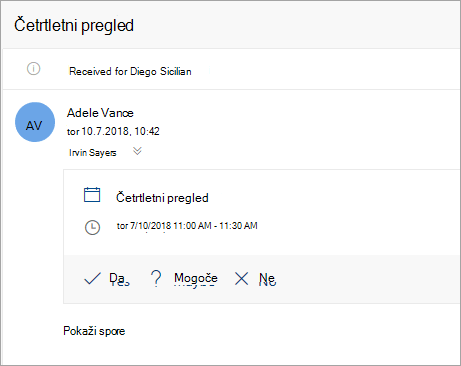
Če ste pooblaščenec za drugo osebo, bodo povabila na srečanje in posodobitve poslane vam. V vašem nabiralniku bodo prikazana kot katero koli drugo povabilo na srečanje, vendar boste na obrazcu srečanja videli obvestilo, komu je povabilo na srečanje namenjeno.
Odgovor na povabilo na srečanje
- Izberite Da, Morda, ali Ne.
- Izberite preklopni gumb Obvesti organizatorja, če želite organizatorju sporočiti svoj odgovor.
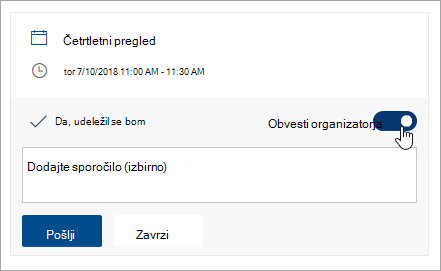
- Svojemu odgovoru lahko dodate sporočilo.
- Če povabilo sprejmete, bo srečanje v koledarju lastnika prikazano kot zasedeno. Če pošljete odgovor, bo organizator srečanja videl, da ste odgovor poslali vi v imenu lastnika koledarja.
Opomba
Če oseba, ki je lastnik koledarja, uporablja Outlook v spletu, v mapi »Prejeto« ne bo videla, da ste se v njenem imenu odzvali na povabilo na srečanje. Če si ta oseba ogleda svoj koledar, bo lahko videla dogodek, pa tudi to, ali ste se nanj odzvali (vi ali drug pooblaščenec).
Uredite srečanje v imenu druge osebe
Kot pooblaščenec lahko tudi uredite ali prekličete srečanja v imenu lastnika koledarja. Če želite to narediti, odprite dogodek koledarja, vnesite spremembe in izberite možnost za pošiljanje ali preklic povabila na srečanje. Posodobitev ali preklic srečanja bo poslan z vašega naslova v imenu lastnika koledarja.
Opomba
Ko je povabilo na srečanje poslano, ne morete več spremeniti koledarja, na podlagi katerega je bilo načrtovano.
Navodila za klasično različico Outlooka v spletu
Dobite dovoljenja za urejanje koledarja drugih oseb
Preden lahko uredite koledar druge osebe, vam morajo te osebe dati dovoljenje za dajanje njihovega koledarja v skupno rabo. Navodila so v razdelku Pooblastitev koledarja v Outlooku v spletu za podjetja. Če imate dovoljenja za urejanje, lahko ustvarite ali uredite dogodke v koledarju. Ko pooblaščenec lahko odgovorite na povabila na srečanje v koledarju v imenu lastnika koledarja. Lastnik koledarja lahko pooblaščencem dodeli dostop do zasebnih elementov.
Opomba
S Koledarjem Outlook ni mogoče zahtevati dovoljenj za koledar druge osebe.
Dodajte koledar druge osebe v svoj pogled koledarja
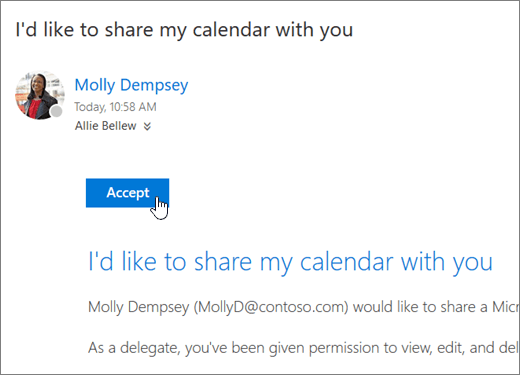
Če ste prejeli povabilo za skupno rabo koledarja druge osebe, izberite gumb Sprejmi v povabilu, da ga dodate na seznam koledarjev.
Trenutno izboljšujemo doslednost in preprostost skupne rabe koledarja. Dokler te spremembe niso dokončane:
- Povabila v nekaterih Outlookovih aplikacijah nimajo gumba Sprejmi. Če ne vidite gumba Sprejmi, uporabite Outlook v spletu za sprejetje.
- Iz nekaterih Outlookovih aplikacij povabila morda sploh ne bodo poslana. Če niste prejeli e-poštnega sporočila s povabilom za skupno rabo, prosite lastnika koledarja, naj koledar znova daje v skupno rabo v Outlook v spletu.
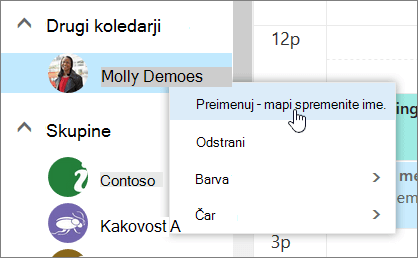
Ko dodate drug koledar, ga lahko izberete in ga dodate ali pa ga odstranite s pogleda koledarja, spremenite njegovo ime s priročnim menijem, spremenite njegovo barvo ali pa ga izbrišete s pogleda.
Načrtujete srečanje v imenu druge osebe
Ko imate dostop do koledarja druge osebe z dovoljenjem za urejanje ali pa ste pooblaščena oseba za koledar in ste koledar dodali na svoj seznam koledarjev, lahko načrtujete srečanja v imenu druge osebe. Postopek je enak nastavitvi srečanja v svojem koledarju, vendar med ustvarjanjem srečanja izberete koledar druge osebe. Ko pošljete povabilo na srečanje, bo prikazano, da ste povabilo poslali vi v imenu lastnika koledarja.
Načrtovanje srečanja kot pooblaščenec
- Na vrhu strani izberite zaganjalnik programov
 in nato izberite Calendar.
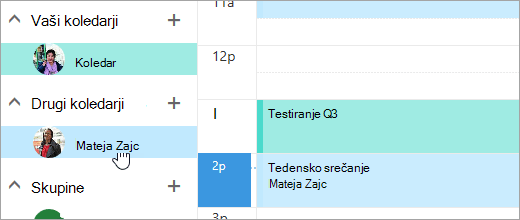
 - Preverite, ali vidite koledar druge osebe na svojem seznamu koledarjev. Če ga ne vidite, glejte razdelek spodaj, v katerem so navodila za dodajanje koledarja druge osebe v svoj pogled koledarja.
- Izberite
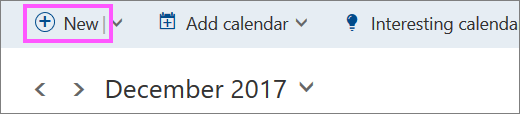
 Novo na vrhu ali dvokliknite območje koledarja, da odprete obrazec novega elementa koledarja.
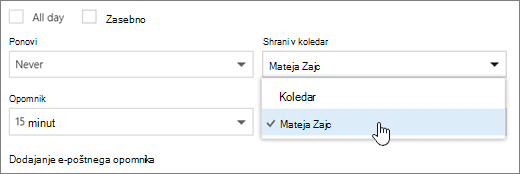
- V polju Shrani v koledar izberite koledar druge osebe. Videli boste le koledarje, ki so bili dodani na vaš seznam koledarjev in za katere imate dovoljenje za urejanje ali pa imate pooblastitev zanje.
- Po potrebi izpolnite preostala polja.
- Pošljite povabilo na srečanje.
Opomba
- S pomočnikom za razporejanje časa lahko lažje nastavite srečanje.
- Če želite dodati sestanek na koledar druge osebe, upoštevajte navodila zgoraj, da izberete koledar druge osebe, vendar ne dodajte v srečanje dodatnih ljudi. Dogodek bo dodan v koledar druge osebe, vendar ne bo poslano povabilo na srečanje.
Odgovorite na srečanje v imenu druge osebe
Če ste pooblaščenec za drugo osebo, bodo povabila na srečanje in posodobitve poslane vam. V vašem nabiralniku bodo prikazana kot katero koli drugo povabilo na srečanje, vendar boste na obrazcu srečanja videli obvestilo, komu je povabilo na srečanje namenjeno.
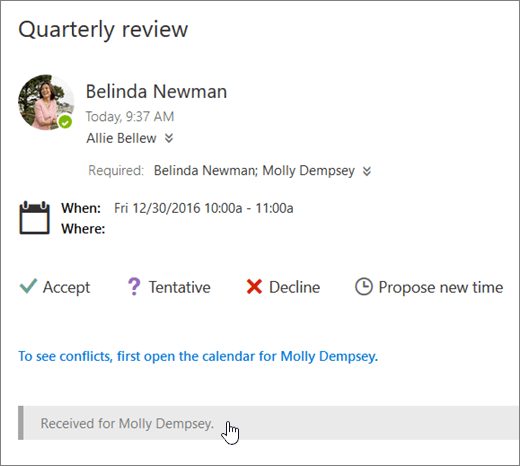
Odgovor na povabilo na srečanje
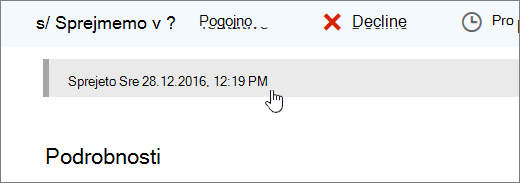
- Izberite Sprejmi, Pogojno sprejmi ali Zavrni.
- Pošljite odgovor, če želite, da organizator pozna vaš odgovor.
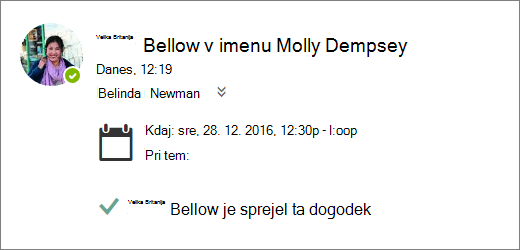
- Če povabilo sprejmete, bo srečanje v koledarju lastnika prikazano kot zasedeno. Če pošljete odgovor, bo organizator srečanja videl, da ste odgovor poslali vi v imenu lastnika koledarja.
Opomba
Lastnik koledarja ne prejme obvestila, ko odgovorite na povabilo na srečanje. Med ogledom dogodka v svojem pogledu koledarja pa lahko vidi, da je nekdo odgovoril na dogodek.
Uredite srečanje v imenu druge osebe
Kot pooblaščenec lahko tudi uredite ali prekličete srečanja v imenu lastnika koledarja. Če želite to narediti, odprite dogodek koledarja, vnesite spremembe in izberite možnost za pošiljanje ali preklic povabila na srečanje. Posodobitev ali preklic srečanja bo poslan z vašega naslova v imenu lastnika koledarja.
Opomba
Ko je povabilo na srečanje poslano, ne morete več spremeniti koledarja, na podlagi katerega je bilo načrtovano.