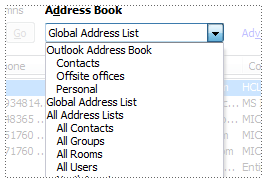
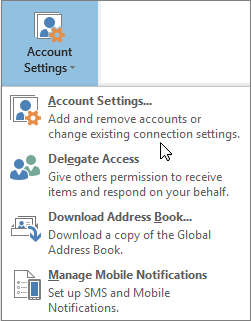
Z Outlookovim adresarjem – zbirko adresarjev ali seznamov naslovov, ustvarjenih iz map stikov – lahko poiščete in izberete imena, e-poštne naslove in sezname prejemnikov, ko naslovite e-poštna sporočila.
Če Outlook uporabljate z računom strežnika Exchange Server, bo seznam adresarjev vključeval globalni seznam naslovov. Globalni seznam vsebuje imena in e-poštne naslove vseh, ki imajo račun v tem strežniku Exchange Server in ga Exchange samodejno konfigurira.
Spodaj izberite možnost zavihka za različico Outlooka, ki jo uporabljate. Katero različico Outlooka imam?
V novem Outlooku lahko:
Odpiranje adresarja za pošiljanje e-poštnega sporočila stiku | Dodajanje adresarja | LDAPOdstranjevanje adresarja
Odprite adresar, da pošljete e-poštno sporočilo stiku v novem Outlooku
Pošljite e-poštno sporočilo stiku v adresarju na zaslonu Nova pošta .
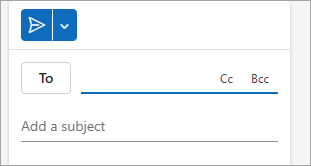
Na zavihku Osnovno izberite Nova pošta in nato Pošta.
Če želite odpreti adresar, izberite kateri koli gumb Za,Kp ali Skp . Polje Skp lahko najdete v isti vrstici kot To. Izberite Skp in nato gumb Skp , ki se prikaže.

Ko se odpre adresar, lahko poiščete stike na seznamih in jih dodate v sporočilo.
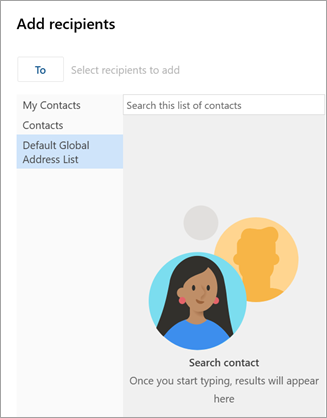
Ko najdete stik, ki mu želite poslati sporočilo, izberite Dodaj
 poleg njegovega imena.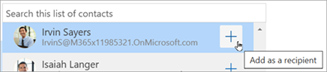
Dodajte vse druge prejemnike z istim postopkom in nadaljujte s sestavljanjem sporočila.
Dodajanje adresarja LDAP v nov Outlook
Če vaša organizacija uporablja imenik LDAP (Lightweight Directory Access Protocol), lahko nov Outlook za Windows konfigurirate tako, da išče in dostopa do informacij o imeniku, kot so imena zaposlenih, e-poštni naslovi, telefonske številke in druge podrobnosti za stik, neposredno iz poslovnega imenika. Strežnik LDAP lahko poiščete v internetu, intranetu organizacije ali prek drugega podjetja, ki gosti strežnik LDAP.
- Izberite zavihek Datoteka in nato izberite Nastavitve.
- V oknu Nastavitve izberite Pošta in nato LDAP.
- V razdelku LDAP izberite + Dodaj nov adresar, dodajte vse zahtevane podatke, kot so URL strežnika in prikazi imenika, nato pa izberite Shrani.
Opomba
Nastavitve imenika in podprti načini preverjanja pristnosti so odvisni od uporabljenega strežnika LDAP. Natančne vrednosti za URL strežnika, vrata in varnostne nastavitve mora zagotoviti organizacija, ki upravlja imeniško storitev.
Odstranite adresar v novem Outlooku.
- Izberite zavihek Datoteka in nato izberite Nastavitve.
- V oknu Nastavitve izberite Pošta in nato LDAP.
- V razdelku LDAP izberite gumb Izbriši poleg imena imenika in nato izberite Shrani.