
V tem članku je opisano vse, kar lahko pričakujete od Outlooka za Mac.
Če želite več informacij o funkcijah aplikacije Outlook za Mac, glejte Pomoč za Outlook za Mac.
V tem članku
Zahteve
Vklop ali izklop novega Outlooka
Novosti – zanimivosti
Nedavne posodobitve (vključuje informacije o funkcijah »Kmalu na voljo « in »Exchange na mestu uporabe«)
Znane težave
Pošiljanje povratnih informacij
Zahteve
Različica operacijskega sistema in Outlooka
macOS različica 10.14 (Mojave) in novejše različice
Različica Outlooka temelji na teh kanalih posodobitev:
- 16.42 (20101102) in novejše različice za trenutni kanal
- 16.40 (20073000) in novejše različice za trenutni kanal (predogled)
- 16.32 (19110306) in novejše različice za kanal beta
Vrsta računa
Službeni ali šolski račun, ki ga je dodelila organizacija, in račun, ki ga uporabljate za vpis v Microsoft 365 ali Exchange Online v službi ali šoli
Microsoftov račun za račune, katerih ponudnik je Microsoft, kot je račun za Outlook.com, Hotmail.com, Live.com ali MSN.com
Računi tretjih oseb , kot so računi Google, iCloud, Yahoo, POP ali IMAP;
Opomba
- Podpora za Yahoo in IMAP je na voljo v različici Current Channel 16.46 (21021202+)
- Podpora za POP je na voljo v različici Current Channel 16.50 (21061300+)
Če želite druge zahteve prebrati v razdelku Sistemske zahteve za Office.
Vklop ali izklop novega Outlooka
Pomembno
Podpora za starejši Outlook za Mac se bo končala oktobra 2026. Nadaljnja podpora za starejšo različico Outlooka za Mac bo odvisna od vaše licence za Microsoft 365, Office ali Outlook. Če želite več informacij, glejte Konec podpore za starejšo različico Outlooka za Mac.
Kako preskusiti novo izkušnjo
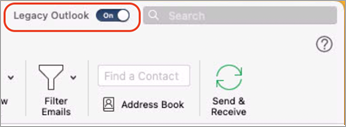
Odprite Outlook, nato pa izklopite stikalo za starejšo različico Outlooka .
Preklop nazaj na starejši Outlook
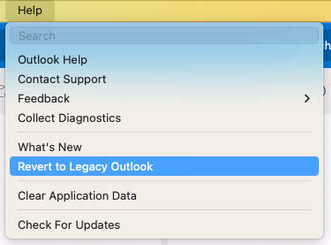
Nazaj lahko kadar koli preklopite nazaj tako, da zaženete Outlook, nato kliknete meni » Pomoč « in izberete » Povrni na starejši Outlook«.
Računi, ki jih dodate v novem Outlooku za Mac, ne bodo samodejno dodani v podedovan Outlook in obratno.
Pred preklopom nazaj boste imeli priložnost posredovati povratne informacije o izkušnji in v aplikaciji ustvariti opomnik, ko bodo na voljo dodatne funkcije.
Novosti v aplikaciji Outlook za Mac – zanimivosti
Outlook ima veliko novih funkcij in izboljšanih izkušenj, med drugim tudi:
Prilagodljiva orodna vrstica
Izberite ukaze za prikaz v orodni vrstici. V orodni vrstici izberite ikono »Več «  , nato pa »Prilagodi orodno vrstico ... .

Izboljšano iskanje
Iskanje zdaj uporablja tehnologijo Iskanje Microsoft in ponuja boljše rezultate in predloge. Kliknite v iskalno polje ali uporabite bližnjico na tipkovniciShift+Command+F za iskanje.

Moj dan
Dnevni red Calendar si lahko ogledate v novem podoknu opravil v glavnem oknu aplikacije Pošta. Izberite podokno opravil v meniju »Pogled« ali pa uporabite bližnjico na tipkovnici[Shift+Command+], da ga odprete.

Predlagane ure
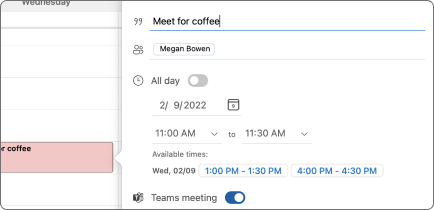
Ko ustvarjate dogodke, prejmite predlagane ure srečanj glede na razpoložljivost prejemnikov.
Izboljšani odzivi na srečanja
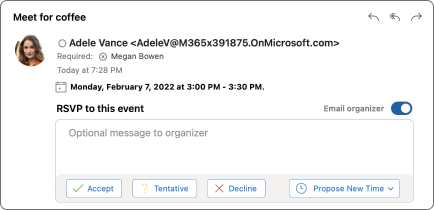
Odgovorite na povabila na srečanje neposredno iz podokna za branje. Organizatorju lahko pošljete sporočilo po e-pošti in odgovorite s svojim odgovorom.
Skupine storitve Microsoft 365 v programu Pošta & Calendar
Oglejte si vse svoje skupine storitve Microsoft 365 v pogledih Pošta in Koledar. V programu Pošta so skupine v vozlišču »Skupine« za vaš račun. V razdelku Calendar so skupine postavljene pod mapami koledarja.

Ugnezdeno sestavljanje v podoknu za branje
Odgovarjajte na sporočila, ne da bi odprli novo okno za sestavljanje. V podoknu za branje, orodni vrstici ali meniju sporočila izberite » Odgovori«, »Odgovori vsem« ali » Posreduj « ali pa uporabite bližnjice na tipkovniciCommand+R, Shift+Command+R ali Command+J.

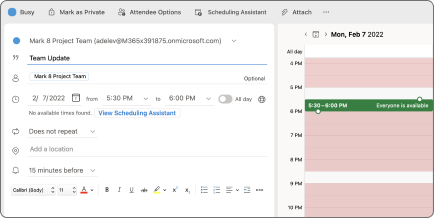
Izboljšano načrtovanje dogodkov
Ustvarite dogodke tako, da izberete časovni blok v mreži koledarja. Dodajte podrobnosti o dogodku, vključno z udeleženci in lokacijami, ter si oglejte razpoložljivost udeležencev neposredno v mini koledarju. Za srečanja z večjim številom udeležencev uporabite pomočnika za razporejanje časa.
Dremež
Funkcija dremeža omogoča, da začasno odstranite e-poštno sporočilo iz mape »Prejeto« in načrtujete njeno ponovno prikaz pozneje, ko boste lahko odgovorili.

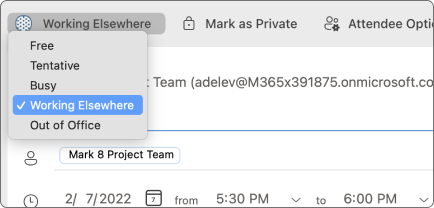
Na drugem delovnem mestu
Omogočite sodelavcem več vpogleda v svojo razpoložljivost tako, da za stanje na koledarju za dogodke ali sestanke nastavite »Delo drugje «.
3-dnevni pogled Calendar view
Z novim 3-dnevnim pogledom v Koledarju vidite več podrobnosti o srečanjih in dogodkih, ko imate poln urnik.

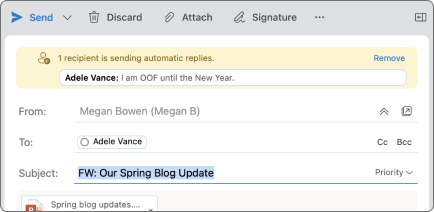
Namigi za pošto
Outlook zdaj prikazuje namige za pošto , s katerimi se lahko izognete pogostim, vendar morebitno dragim ali nerodnim napakam. Opozorila namigov za pošto lahko sprožijo nekatera dejanja, na primer klik gumba »Odgovori vsem « za velik seznam prejemnikov, pošiljanje občutljivih podatkov nekomu zunaj organizacije ali pošiljanje sporočila nekomu, ki ga ni v pisarni.
Nedavne Posodobitve
Tukaj je seznam funkcij, ki so bile nedavno izdane v Outlooku za Mac.
| Funkcije | Kanali | Pripombe |
|---|---|---|
| Znova pošljite sporočilo | Proizvodnja | Hitro znova pošljite isto sporočilo. |
| Samodejno pripenjanje dodatkov | Proizvodnja | Nedavno nameščeni dodatki so samodejno pripeti v orodno vrstico za boljšo prepoznavnost. |
| Podpora za API dodatka 1.10 in samodejni zagon | Proizvodnja | Več podpore za API za dodatke, vključno z možnostjo samodejnega zagona |
| Sinhronizacija map stikov | Proizvodnja | Stiki v podmapah so zdaj prikazani prek kategorij (tudi pošiljanje v mobilnih napravah) |
| Spletni Arhiv | Proizvodnja | Spletni Arhiv je zdaj na voljo v stranski vrstici. Uporabniki lahko ročno premaknejo sporočila iz primarnega nabiralnika v nabiralnik spletnega Arhiva ali pa uporabijo pravilnike ali pravila za samodejno arhiviranje sporočil. |
| Filtriraj po kategoriji | Proizvodnja | Filtriranje e-pošte po kategoriji |
| Podpora za račun POP | Proizvodnja | Dodana podpora za račune POP |
| Izboljšave MIP | Proizvodnja | Podpora za zmogljivosti oznak občutljivosti |
| . Uvoz / izvoz datoteke VCF | Proizvodnja | Uvoz in izvoz kartic vCards |
| Predlogi za Calendar | Proizvodnja | Ogled predlogov koledarja pri uporabi iskalne vrstice |
| Predlogi za e-pošto | Proizvodnja | Ogled e-poštnih predlogov pri uporabi iskalne vrstice |
| Predlogi za datoteke | Proizvodnja | Ogled predlogov datotek pri uporabi iskalne vrstice |
| Najboljša tekma | Proizvodnja | Predlagamo najustreznejše tri najprimernejše rezultate za poizvedbo v iskalnem omrežju |
| Lokalne mape | Proizvodnja | Dodana podpora za mape »V mojem računalniku« |
| Bogato označevanje | Proizvodnja | Dodana podpora za bogatejše označevanje |
| Seznam stikov | Proizvodnja | Dodana podpora za uporabnikov seznam stikov / seznam prejemnikov |
| Podpora za Exchangeev račun na mestu uporabe | Proizvodnja | Dodana podpora za konfiguracijo Exchangeevega računa na mestu uporabe |
Kmalu na voljo
Vedno imamo funkcije v aktivnem razvoju in nekatere od njih bodo na voljo v Outlookovi izkušnji pozneje v tem letu.
- Opombe & pogledi opravil niso izvorno na voljo
- Podpora za samodejni razširitev spletnega arhiva
Podprte funkcije za Exchange na mestu uporabe
| Območje | Scenariji podpore | Prihaja pozneje |
|---|---|---|
| kupec |
|
|
| Pošta |
|
|
| Koledar |
|
|
| Stik |
|
|
| Iskanje |
|
|
| Opravila |
|
1Te funkcije so v teku.
2Te funkcije so načrtovane.
3Te funkcije trenutno niso podprte.
Če želite več informacij, si oglejte našo stran o parnosti funkcij.
Funkcije, ki so v razvoju, so najprej prikazane članom programa Office Insider.
Opomba
Outlook v trgovini App Store trenutno ni upravičen za člane programa Office Insiders.
Znane težave
Skupina za izdelek je seznanjena s temi težavami v Outlooku za Mac in raziskuje te težave.
- Dogodkov in stikov ni mogoče premikati ali kopirati med računi.
- Skupine v storitvi Office 365 ni mogoče uporabiti možnosti »Pošlji kot« ali »Pošlji v imenu«.
- Dogodka ni mogoče podvojiti z bližnjico Option + »povleci in spusti«.
- Opomniki, ki jih nastavijo pooblaščenci, vedno prikažejo napačno vrednost opomnika, ko si pooblaščenec ogleduje dogodek. Vendar pa je opomnik pravilno nastavljen v koledarju ravnatelja.
- Kategorije niso podprte v delnem pooblaščenem nabiralniku.
- Ne dodajanje prejemnikov na seznam nedavnih naslovov.
- Polje »Osebni podatki« za IMAP ne sinhronizira polnega imena in je zatemnjeno.
- Število izbranih elementov v mapi »Prejeto« ni na voljo.
- Pravila prikažejo sporočilo »Pravila niso podprta za ta račun« za nekatera okolja GCC.
- Funkcija »Povezava do opravil« ne deluje v okoljih GCC-H.
Poročanje o težavah in posredovanje povratnih informacij
Izkušnjo lahko izboljšate na različne načine za prijavo težav in posredovanje povratnih informacij.
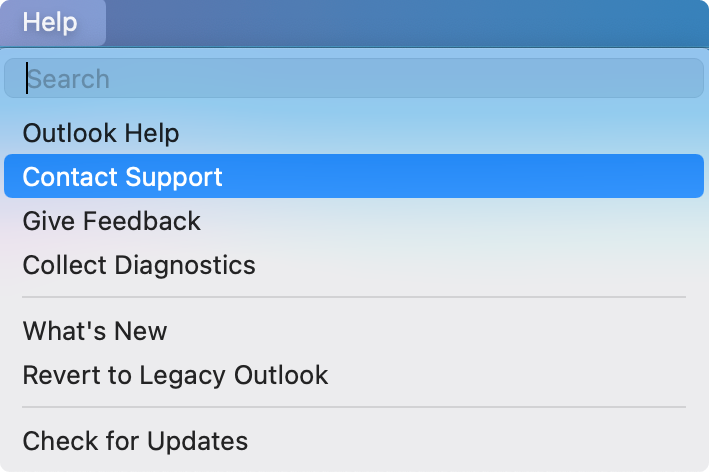
Obrnite se na podporo
Težave sporočite tako, da v meniju »Pomoč« vzpostavite stik s podporo .
Opomba
Če se pri poskusu pogovora s podporo prikaže napaka, pojdite v razdelek »Ni mogoče uporabiti možnosti »Obrnite se na podporo« v meniju »Pomoč« v Outlooku za Mac.
Ko odprete zahtevo za podporo, se zraven novega Outlookovega stikala prikaže ikona za pomoč, kar omogoča preprost dostop do trenutne zahteve.

Ko posrednik za podporo posreduje odgovor, se poleg tega na ikoni pomoči poleg obvestila sistema macOS prikaže tudi rdeča značka.


Zahteve za funkcije
Glasujte za zahteve za funkcije z možnostjo »Pošljite povratne informacije « v meniju pomoči.
Nastavitev nastavitev za Outlook for Mac
Skrbniki in drugi strokovnjaki za IT lahko načrtujejo, uvajajo in vzdržujejo uvedbe aplikacije Outlook for Mac s standardnim naborom nastavitev, opisanim v vodniku za uvajanje skrbnikov sistema Office za Mac.