
Ko na seznamu sporočil izberete sporočilo, si lahko sporočilo ogledate v podoknu za branje in dostopate do številnih različnih vrst datotečnih prilog. Delovanje in prikaz podokna za branje lahko prilagodite ali pa ga izklopite.
Poleg tega, da uporabite podokno za branje, s katerim lahko hitro pregledate sporočila, si lahko ogledate tudi predogled prvih nekaj vrstic sporočil na seznamu sporočil, dolga sporočila pa lahko razdelite tako, da razdelite okno sporočila.
Vklop, izklop ali premikanje podokna za branje
Podokno za branje je privzeto vklopljeno. Naredite nekaj od tega:
- Če želite izklopiti podokno za branje:Na zavihku Pogled v razdelku Postavitev izberite Podokno za branje in nato izberite Izklopljeno.
- Če želite vklopiti ali premakniti podokno za branje:Na zavihku Pogled v razdelku Postavitev izberite Podokno za branje in nato izberite Desno ali Spodaj.
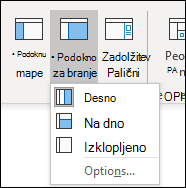
Če izberete Izklopljeno , zaprete podokno za branje le za mapo, v kateri ste. Če želite hitro izklopiti podokno za branje za več map, na zavihku Pogled izberite Spremeni pogled>Uporabi trenutni pogled za druge poštne mape in nato izberite mape v pogovornem oknu Uporabi pogled .
Označevanje sporočil kot prebranih v podoknu za branje
- Na zavihku Pogled v razdelku Postavitev izberite Podokno za branje in nato izberite Možnosti.
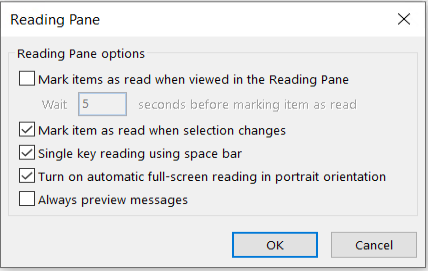
- Če želite to funkcijo vklopiti, potrdite potrditveno polje Elemente označi kot prebrane, ko si jih ogledam v podoknu za branje in nato vnesite število v polje Počakaj n sekund, preden sporočilo označiš kot prebrano.
Če želite to funkcijo izklopiti, počistite potrditveno polje Elemente označi kot prebrane, ko si jih ogledam v podoknu za branje.
Pri preklapljanju med mapami vedno predogled sporočil
Če vklopite »vedno predogled sporočil«, se pri krmarjenju v drugo mapo prikaže najnovejše sporočilo v podoknu za branje.
Ko je ta funkcija izklopljena, boste ob prvem krmarjenju v mapo po zagonu Outlooka v podoknu za krmarjenje videli »Izberite element za branje«.
Vedno predogled sporočil je privzeto izklopljen, vendar ga lahko kadar koli vklopite ali izklopite.
- Na zavihku Pogled v razdelku Postavitev izberite Podokno za branje in nato izberite Možnosti.
- Potrdite ali počistite potrditveno polje Vedno predogled sporočil.
Med sporočili se premikate tako, da pritiskate preslednico (branje z eno tipko)
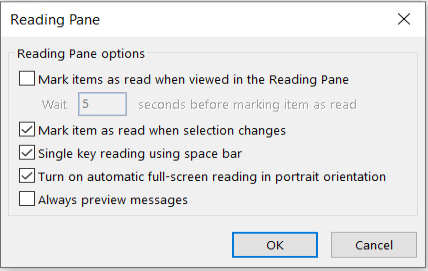
Branje z eno tipko z uporabo preslednice vam omogoča hitro premikanje med sporočili v podoknu za branje. Vsakič ko pritisnete preslednico, se vsebina podokna za branje premakne za eno stran navzdol. Na koncu elementa se na seznamu sporočil prikaže naslednji neprebrani element.
Branje z eno tipko je privzeto vklopljeno, vendar ga lahko kadar koli vklopite ali izklopite.
- Na zavihku Pogled v razdelku Postavitev izberite Podokno za branje in nato izberite Možnosti.
- Potrdite ali počistite potrditveno polje Branje z eno tipko z uporabo preslednice.
Povečevanje ali pomanjševanje elementov v predogledu v podoknu za branje
Nastavite lahko stalno privzeto raven povečave. Tukaj so podrobni koraki:
- V mapi »Prejeto« dvokliknite sporočilo, da ga odprete v samostojnem oknu za sporočilo.
- Na desnem koncu traku izberite
 Povečava.
(Če ne vidite možnosti Povečava, izberite tri pike »več ukazov« na desnem koncu in nato izberite Povečava.)
 - V pogovornem oknu nastavite želeni odstotek.
- Izberite Zapomni si moje nastavitve in nato V redu.
Na voljo sta tudi dva načina za začasno povečanje ali zmanjšanje povečave v podoknu za branje Microsoft Outlooka. Naredite nekaj od tega:
- Uporabite nadzor za povečavo na dnu okna Outlook.

- Če uporabljate miško s kolescem, kliknite v podoknu za branje, pritisnite CTRL in zavijte drsno kolesce. Če koleso odmaknete stran od sebe, se vsebina poveča, vsebina pa se zmanjša.
Opomba
Povečava vpliva le na trenutni element v podoknu za branje. Ko izberete drug element ali mapo, se podokno za branje vrne na privzeto 100-odstotno povečavo.
Prikaz predogleda sporočila na seznamu sporočil
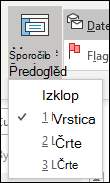
Za hiter pregled mape »Prejeto« preizkusite funkcijo predogleda sporočila, s katero lahko izberete prikaz ene ali treh vrstic vsakega sporočila na seznamu sporočil, skupaj z imenom pošiljatelja in vrstico z zadevo.
Na zavihku Pogled izberite Predogled sporočila in nato izberite možnost.
Razdelitev okna s sporočilom za prelom dolgega sporočila
V sporočilu, ki ga berete ali sestavljate, lahko okno vodoravno razdelite na dve podokni. Tako se lahko pomikate po vsakem podoknu posebej, tako da si lahko ogledate dva odseka sporočila, ki jih sicer ne bi videli na zaslonu hkrati.
- Odprite sporočilo v ločenem oknu.
- Pritisnite Ctrl+Alt+S in kliknite mesto, kjer želite vodoravno razdeliti sporočilo.
- Povlecite delilno črto na želeno mesto. Vsebino izbranega podokna lahko pregledujete neodvisno od drugega okna.
Če se želite vrniti v pogled sporočila z enim podoknom, povlecite delilno črto na vrh ali dno okna. Deljen pogled izklopite tudi tako, da znova pritisnete Ctrl+Alt+S.