
Outlook v spletu in Outlook.com so dodali inteligentno tehnologijo, ki vam pomaga prihraniti čas.
Vesele animacije
Sporočilom, ki ste jih prejeli, dodajte malo bleščanja tako, da omogočite vesele animacije. Ko so vesele animacije omogočene, boste videli izbruh barvitih oblik, ko odprete sporočilo, ki vsebuje besede, kot sta Vse najboljše za rojstni dan ali Čestitke.
Hitri predlogi
Med sestavljanjem sporočila lahko Outlook označi ključne besede in predlaga uporabne informacije, na primer restavracije v bližini ali informacije o letih. Izberite označeno ključno besedo in prikažejo se predlogi, ki jih lahko izberete in vstavite v sporočilo.
Opomba
Hitri predlogi so v novi Outlook.com na voljo samo v angleščini.
Predvidevanja besedila
Če tipkate in se prikaže predvidevanje besedila, ki ga želite sprejeti, naredite nekaj od tega:
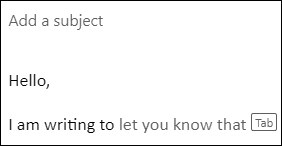
- Pritisk tabulatorske tipke
- Pritisk puščične tipke desno
Opomba
Predvidevanja besedila so trenutno na voljo samo v angleščini.
Prezrjanje napovedi besedila
Če tipkate in se prikaže napoved besedila, ki je ne želite sprejeti, nadaljujte z vnašanjem, kar ste nameravali napisati, in predlog bo izginil.
Izklop predvidevanja besedila
- Na vrhu strani izberite Nastavitve>MailCompose>in odgovori.
- V razdelku Predvidevanja besedila počistite potrditveno polje Predlagaj besede ali besedne zveze med vnašanjem .
Predlagani odgovori
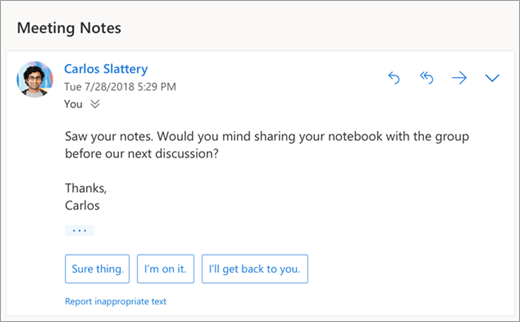
Ko prejmete sporočilo v e-poštnem sporočilu, na katerega lahko odgovorite s kratkim odgovorom, Outlook predlaga tri odgovore, s katerimi lahko odgovorite z nekaj kliki.
Če vam eden od predlogov ustreza, ga izberite in nato izberite Pošlji. Če imate povratne informacije o predlogih, bomo radi slišali, kaj menite. Če želite dati povratne informacije v skupno rabo, izberite Prijavi neprimerno besedilo.
Opomba
Predlagani odgovori so na voljo tudi za Outlook v spletu, Outlook.com, Outlook za iOS in Android ter Outlook za Windows v teh jezikih: angleščina, španščina, italijanščina, francoščina, nemščina, portugalščina, poenostavljena kitajščina, tradicionalna kitajščina, švedščina, ruščina, korejščina, češčina, madžarščina, arabščina, hebrejščina, tajščina, turščina, japonščina, nizozemščina, norveščina, danščina in poljščina.
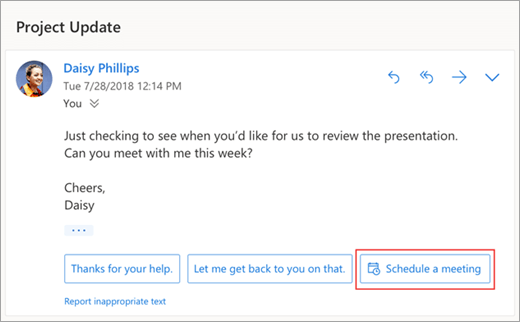
Načrtuj srečanje
Ena od možnosti, ki jo boste morda videli v predlaganih odgovorih, je Načrtovanje srečanja. Izberete ga lahko, če želite hitro ustvariti povabilo na srečanje iz sporočila.
Opomba
Predlagani odgovor Načrtuj sestanek je na voljo samo za angleščino po vsem svetu v novih Outlook v spletu in Outlook.com.
Prilagajanje datoteke
Ena od možnosti, ki jo boste morda videli v predlaganih odgovorih, je Priložitev datoteke. Izberete jo lahko, če želite hitro dodati prilogo, s katero ste pred kratkim delali ali ki bi lahko bila pomembna za vaš pogovor, ali pa redno brskate po dokumentih in ji priložite dokumente. Ko je datoteka izbrana, bo ustvarjen osnutek z izbrano prilogo.
Opomba
Predlagani odgovor Priloži datoteko je na voljo samo za angleščino po vsem svetu v novih Outlook v spletu in Outlook.com.

Izklop predlaganih odgovorov
Nov Outlook v spletu
- Izberite
 >PoštaCompose>in odgovori.
 - Počistite potrditveno polje Pokaži predlagane odgovore.
- Izberite Shrani.
Klasični Outlook v spletu
- Izberite
 >Pošta>Predlagani odgovori.
 - Počistite potrditveno polje Pokaži predlagane odgovore.
- Izberite Shrani.
Predlagane priloge
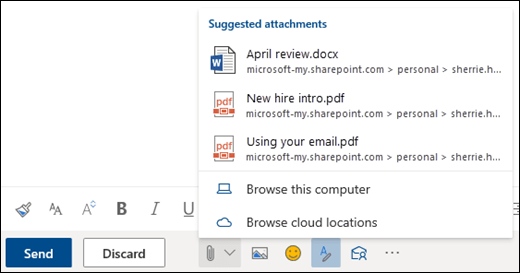
Ko sporočilu priložite datoteko, lahko zdaj izbirate med kratkim seznamom prilog, s katerimi ste nedavno delali ali ki bi lahko bile pomembne za vaš pogovor. Če želite izvedeti več o prilaganju datotek, glejte Dodajanje slik ali prilaganje datotek e-poštnim sporočilom v Outlooku.
Vpogledi v srečanje
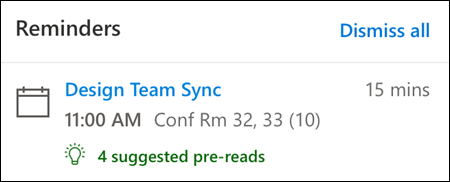
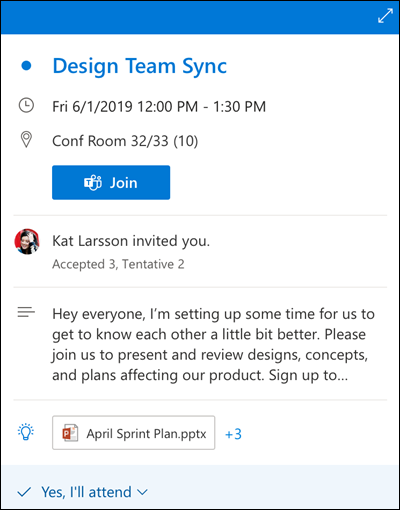
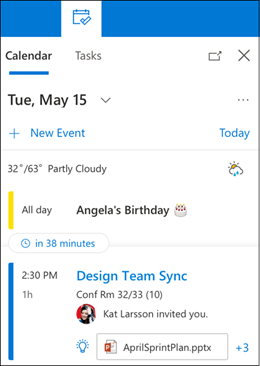
Ko si ogledate dogodek srečanja v koledarju, vam lahko Outlook prikaže vsebino, ki je pomembna za srečanje, kot so sporočila in datoteke v nabiralniku, datoteke v službenem ali šolskem računu storitve OneDrive ali datoteke, za katere imate dovoljenje za dostop v računih v storitvi OneDrive za službo ali šolo sodelavcev ali na SharePointovem mestu podjetja.
Opomba
Vpogledi v srečanje so prilagojeni za vsako osebo, ki jih prejme, zato vsi udeleženci srečanja ne bodo nujno videli enake predlagane vsebine. Vpogledi v srečanja vam bodo prikazali le vsebino, do katere imate dostop.
Opomniki se prikažejo glede na vaše nastavitve. Običajno jih dobite 15 minut pred začetkom sestanka.
Calendar peek se prikaže, ko kliknete srečanje v pogledu koledarja.
Podokno »Moj dan« se prikaže, ko kliknete ikono »Moj dan« v zgornji desni vrstici ikon na strani Outlook za splet v brskalniku.

Opomniki za sporočila
Opomniki za sporočila so še en način, da ostanete na tekočem s svojo e-pošto. Ko je ta funkcija vklopljena, bodo na vrhu mape »Prejeto« prikazani opomniki za sporočila, ki vas opominjajo, da morate odgovoriti na pomembna sporočila, starejša od 3 dni. Hkrati se prikaže samo en opomnik za sporočilo. Če na sporočila ne odgovarjate pogosto, morda ne boste prejemali opomnikov za sporočila.
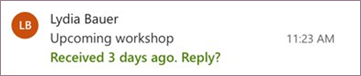
Izklop opomnikov za sporočila
- Na vrhu strani izberite Nastavitve>Postavitev pošte>.
- V razdelku Opomniki za sporočila izberite Ne pokaži opomnikov za sporočila.
Opomba
Ta funkcija je na voljo le v angleščini po vsem svetu v novem Outlooku v spletu.
Ali še vedno potrebujete pomoč?

|
Če želite pridobiti podporo v Outlook.com, tapnite ali kliknite tukaj ali izberite Pomoč v menijski vrstici in vnesite poizvedbo. Če samopomoč ne odpravi težave, se pomaknite navzdol do možnostiAli še vedno potrebujete pomoč? in izberite Da. Če zgornji koraki ne delujejo ali če se ne morete vpisati, tapnite ali kliknite tukaj. |
|---|---|

|
Če potrebujete dodatno pomoč za Microsoftov račun in naročnine, obiščite pomoč za račun & obračunavanje. |

|
Če želite poiskati pomoč in odpraviti težave z drugimi Microsoftovimi izdelki in storitvami, vnesite težavo tukaj. |

|
Objavljajte vprašanja, spremljajte razprave in delite svoje znanje v skupnosti Outlook.com. |