
V Outlooku za Mac pravila za sistematično zavlačevanje dostave sporočil niso na voljo. Lahko pa odložite dostavo posameznih sporočil.
Opomba
- Prejšnje različice Outlooka za Mac so to funkcijo imenovale »Pošlji kasneje«.
- Ta funkcija ni na voljo v računih IMAP ali POP, kot so Gmail, Yahoo ali iCloud.
Načrtovanje poznejšega pošiljanja sporočila
Compose sestavite e-poštno sporočilo in v vrstico Za: vključite eno ali več imen prejemnikov.
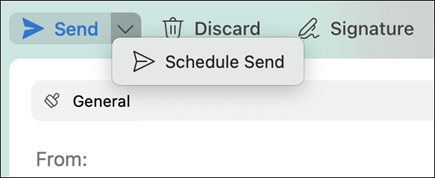
Na gumbu Pošlji izberite puščico spustnega seznama in izberite Načrtuj pošiljanje.
Vnesite čas in datum pošiljanja e-poštnega sporočila.
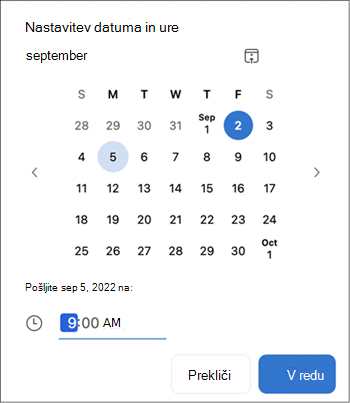
Izberite V redu.
Sporočilo bo shranjeno v mapi »Osnutki « do določenega časa in datuma. Poslan bo, tudi če Outlook ni odprt v računalniku.
Preklic sporočila, ki bo poslano pozneje
- V mapi »Osnutki « odprite e-poštno sporočilo.
- Izberite Prekliči pošiljanje.

- Za potrditev kliknite Da.
Sporočilo bo ostalo odprto, tako da ga lahko pošljete takoj ali ga odložite do drugega časa.
Zahteve
- Ta funkcija je na voljo le v naročnini na Microsoft 365, Outlook 2019 for Mac in Outlook 2021 for Mac (izberite Outlook>o Outlooku , da preverite svojo različico).
- Za to funkcijo potrebujete Exchangeev račun, na primer Outlook.com gostuje v okolju Microsoft 365 ali Exchange 2016 CU5 in novejših različicah.
- Ne bo deloval z računi IMAP ali POP, kot so Gmail, Yahoo ali iCloud.