
Opomba
Vpišite se v Outlook v spletu s službenim ali šolskim računom.
V Outlook v spletu lahko na strani za People ustvarjate, si ogledate in urejate stike, sezname stikov in skupine.
Opomba
Če se navodila ne ujemajo s tem, kar vidite, morda uporabljate starejšo različico Outlook v spletu. Preizkusite navodila za klasični Outlook v spletu.
Odpiranje strani Ljudje
Če se želite premakniti na stran People, se vpišite v Outlook v spletu in izberite ikono People na dnu strani.

Kaj boste videli na strani Ljudje
- S poljem »Iskanje « poiščite osebo ali seznam stikov.
- V orodni vrstici so meniji in ukazi za ustvarjanje in spreminjanje stikov, seznamov stikov in skupin glede na kontekst.
- People ste dodali med priljubljene, so prikazani v razdelku priljubljenih.
- Vsi shranjeni stiki in seznami stikov iz vseh map so prikazani v mapi »Stiki«.
- Seznam vseh vaših stikov je prikazan na seznamu stikov.
- Oznake: Organizirajte stike tako, da jim dodate kategorije. V levi vrstici za krmarjenje kliknite kategorijo, da si ogledate vse stike, povezane s to kategorijo.
- Privzeta mapa, imenovana »Stiki «, vsebuje stike in sezname stikov.
- Skupine: Člani vam pokažejo skupine, ki jim pripadate, lastniki pa vam pokažejo skupine, katerih lastnik ste.
- V sredinskem podoknu so prikazane priljubljene, stiki, seznami stikov ali skupine, odvisno od tega, kaj ste ga izbrali v podoknu za krmarjenje. Uporabite meni filtra, da razvrstite in izberete način prikaza imen stikov.
- V desnem podoknu so prikazane podrobne informacije za stike, sezname stikov ali skupine, ki so izbrane v sredinskem podoknu.
- V programu Outlook Web Appne boste mogli dostopati do javnih map. Če si želite ogledati in upravljati javne mape, obiščite namizno različico Outlooka.
Delo s kategorijami stikov
Stike lahko organizirate z oznakami. Ustvarite lahko lastne oznake stikov, da obdržite določene stike in jih hitreje najdete. Stike lahko združite pod oznako tako, da kliknete oznako v levem podoknu za krmarjenje.
Vaše obstoječe mape so preseljene v kategorije, vi pa jih boste videli kot kategorije v levem podoknu za krmarjenje. Stiki, ki so bili v določeni mapi ali mapah, so ožigosani s kategorijami, ki imajo enako ime kot mapa. Do njih lahko dostopate tako, da kliknete kategorijo v levem podoknu za krmarjenje.
* Znana omejitev: Mape v namizni različici Outlooka so v Outlooku v spletu prikazane kot kategorije. Novo ustvarjene kategorije ali stiki, ki so na novo označeni s kategorijami v Outlooku v spletu, na namizju Outlooka ne bodo prikazani kot ustrezne mape.
Če želite dodati nove kategorije, na zavihku »Stiki« v desnem podoknu izberite »Dodaj kategorijo«.
Če želite iz stika izbrisati vse kategorije, izberite »Počisti vse kategorije«.
Samodejno posodabljanje stikov (le za uporabnike v podjetju)
Vsi stiki, ustvarjeni z imenikom organizacije, bodo vedno samodejno posodobljeni z vsemi posodobitvami ali spremembami v imeniku organizacije.
Z uporabo novega urejevalnika stikov lahko izberete, ali želite shraniti posodobitev organizacije ali osebno urejanje in tako zagotoviti prednost uporabnikov pred izbiro.
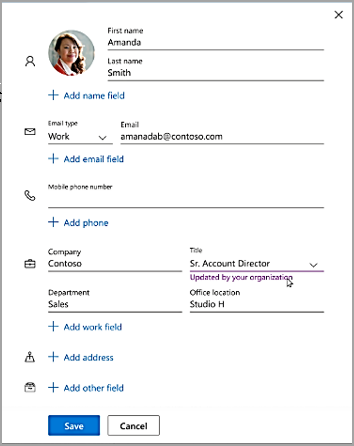
Ustvarjanje, ogled in urejanje stikov
Nov stik se samodejno shrani v mapo »Stiki«, prikazan pa je tudi pod razdelkom »Vaši stiki«. Če želite shraniti nov stik v drugo mapo, izberite mapo, preden ustvarite stik.
Dodajanje novega stika od začetka
- Vpišite se v Outlook v spletu.
- Izberite ikono People na dnu podokna za krmarjenje.
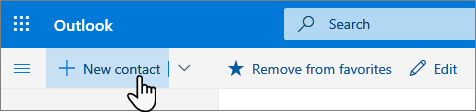
- Na strani People v orodni vrstici izberite »Nov stik«.
- Vnesite podrobnosti stika. Če želite stiku dodati več informacij, na primer naslov in rojstni dan, izberite »Dodaj več«.
- Izberite Ustvari.
Dodajanje stika s kartice profila določene osebe
Ko kliknete ime ali sliko neke osebe v Outlooku ali drugih Officeovih aplikacijah in storitvah, se prikaže kartica profila z informacijami o tej osebi. Na kartici profila jih lahko shranite med svoje stike, če želite na primer dodati opombe ali druge informacije.
Stik iz e-poštnega sporočila dodate tako:
- V Pošti odprite e-poštno sporočilo v podoknu za branje in izberite ime pošiljatelja ali prejemnika, ki ga želite dodati med stike.
- Na kartici profila, ki se odpre, izberite
 > Dodajmed stike.

- Po želji dodajte več informacij. Če želite stiku dodati več informacij, na primer naslov in rojstni dan, izberite »Dodaj več«.
- Izberite Ustvari.
Opomba
Stik se shrani v privzeto mapo »Stiki« na strani People.
Dodajanje oseb iz organizacije med shranjene stike
Če je podjetje nastavljeno imenik, si boste lahko ogledali informacije o sodelavcih, ne da bi jih shranili kot stike. Poiščete jo lahko ali pa izberete njeno ime ali sliko v e-poštnem sporočilu. Na kartici profila bodo prikazane informacije, zbrane iz drugih sistemov (imenik). Če želite dodati druge informacije, na primer opombe, lahko shranite sodelavce med svoje stike. Nov stik je samodejno povezan z obstoječim stikom v imeniku. Informacije, ki jih dodate, boste videli le vi.
Ti novi stiki bodo samodejno posodabljali stike.
Dodajanje stika med priljubljene
Če želite stik dodati med priljubljene, ga izberite, nato pa v orodni vrstici izberite »Dodaj med priljubljene« .
Namig
Priljubljeni stiki z e-poštnimi naslovi bodo prikazani tudi v podoknu za krmarjenje v aplikaciji Pošta, da si bodo lahko ogledali vsa njihova e-poštna sporočila na enem mestu.
Ogled in urejanje podatkov za stik
Na strani People izberite stik v sredinskem podoknu, da si ogledate ali uredite njegove podatke. Pregledujete si različico kartice profila. Razdelki in zavihki se lahko razlikujejo.
- Datoteke: nedavne datoteke, ki jih je stik dal v skupno rabo z vami.
- Pogovori: nedavna e-poštna sporočila, e-poštne priloge in klepeti v aplikaciji Teams med vami in stikom.
- LinkedIn: če ima stik javni profil LinkedIn z enakim e-poštnim naslovom, kot ste ga shranili za ta stik, boste tukaj videli informacije za LinkedIn.
- Organizacija: če stik pripada vaši organizaciji, si lahko ogledate tudi organigram.
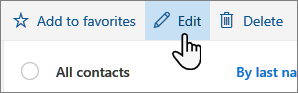
Če želite urediti stik, izberite »Uredi stik « ob možnosti »Podatki za stik« ali pa izberite »Uredi « v orodni vrstici.
Dodajanje fotografije stikom
Na strani Ljudje izberite stik.
Izberite ikono kamere.

Izberite »Prenesi novo fotografijo«, izberite datoteko, ki jo želite uporabiti, nato pa izberite »Odpri«, da naložite novo fotografijo.
Če želite prestaviti fotografijo, kliknite v krog in povlecite kazalec. Če želite povečati ali pomanjšati, uporabite drsnik pod fotografijo.
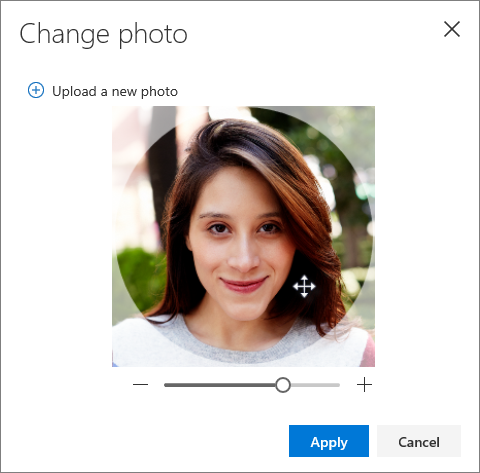
Izberite »Uporabi> dokončano«.
Spreminjanje načina prikaza in razvrstitve stikov
Če želite spremeniti način prikaza imen stikov, izberite »Nastavitve « in nato »Prikaži stike po>imenu ali priimku«.
Če želite razvrstiti stike, uporabite meni za razvrščanje na vrhu seznama. Izberite na primer Razvrsti po>priimku.
Brisanje stika
- Izberite enega ali več stikov in nato izberite »Izbriši«.
- Izberite Izbriši, da potrdite dejanje.
Ustvarjanje, ogled in urejanje seznamov stikov
Seznam stikov je zbirka e-poštnih naslovov in je uporaben za pošiljanje e-poštnih sporočil skupini ljudi. Seznamom stikov včasih pravimo tudi seznami prejemnikov.
Ustvarite na primer seznam stikov z imenom »Moj knjižni klub« in vanj dodajte vse člane knjižnega kluba. Ko želite poslati e-poštno sporočilo vsem članom kluba, preprosto vnesite »Moj knjižni klub« v vrstico » Za« v e-poštnem sporočilu.
Ustvarjanje seznama stikov
Opomba
Seznami stikov so privzeto ustvarjeni v privzeti mapi stikov, prikazani pa so tudi v razdelku s seznami stikov. Če želite shraniti seznam stikov v drugo mapo, izberite mapo, preden izberete Nov seznam stikov. Ko ustvarite sezname stikov, jih ni mogoče premikati iz ene mape v drugo.
- Na strani People v orodni vrstici izberite simbol ˅ ob možnosti »Nov stik« in izberite »Nov seznam stikov«.
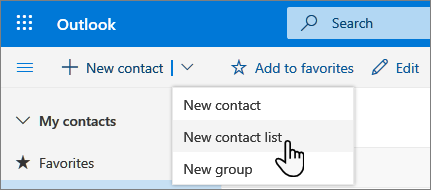
- Vnesite ime za seznam, nato pa dodajte imena ali e-poštne naslove.
- Izberite Ustvari.
Dodajanje več oseb na seznam stikov
- Na strani People (Ljudje) v podoknu za krmarjenje izberite »Vaši seznami stikov« ali pa poiščite ime seznama stikov.
- Izberite seznam stikov in nato Uredi.
- Vnesite imena ali e-poštne naslove.
- Izberite Shrani.
Odstranjevanje oseb s seznama stikov
- Na strani People (Ljudje) v podoknu za krmarjenje izberite »Vaši seznami stikov« ali pa poiščite ime seznama stikov.
- Izberite seznam stikov in nato »Uredi«.
- Izberite x za ime ali e-poštni naslov, ki ga želite odstraniti.
- Izberite Shrani.
Opomba
Funkcije in informacije v tem vodniku veljajo za Outlook v spletu, kot je na voljo v okolju Microsoft 365.