
Outlook vključuje čarovnika za uvoz/izvoz za enostavnejši uvoz stikov iz datoteke CSV.
Spodaj izberite možnost zavihka za različico Outlooka, ki jo uporabljate. Katero različico Outlooka imam?
Opomba
Če koraki na tem zavihku »Novi Outlook « ne delujejo, morda še ne uporabljate novega Outlooka za Windows. Izberite klasični zavihek Outlook in upoštevajte ta navodila.
V tem razdelku:
Uvoz lokalnih stikov iz klasičnega Outlooka v novi Outlook
Če ste pred prehodom na novi Outlook uporabljali klasični Outlook in ste stike shranili lokalno, ti stiki morda niso kopirali v novi Outlook. Če želite uvoziti lokalno shranjene stike iz klasičnega Outlooka v novi Outlook, morate te stike izvoziti v .csv datoteko v klasičnem Outlooku in nato uvoziti to datoteko v novi Outlook.
Izvoz stikov iz klasične različice Outlooka v datoteko .csv
- Če klasični Outlook še ni odprt, pojdite na začetni meni in začnite tipkati Outlook.
- Z desno tipko miške kliknite Outlook (klasična različica), da ga odprete.
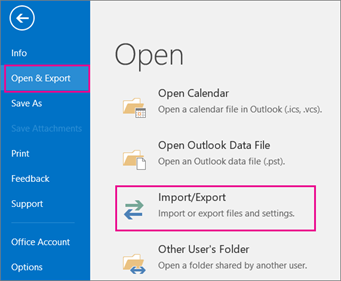
- V klasičnem Outlooku izberite » Odpri datoteko>« & »Izvozi« Uvozi>/izvozi«.
-
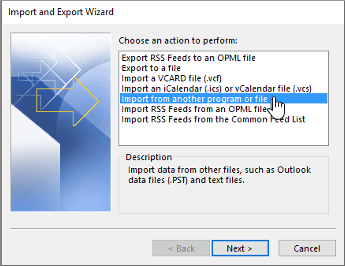
Izberite »Izvozi v datoteko«>Naprej.

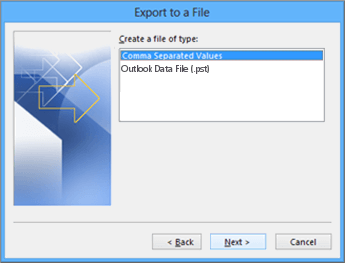
- Nato izberite vrednosti>, ločene z vejico.
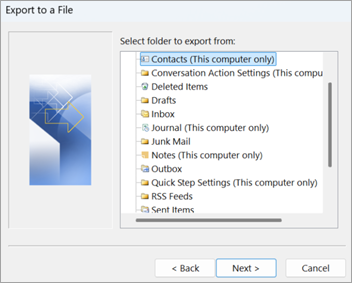
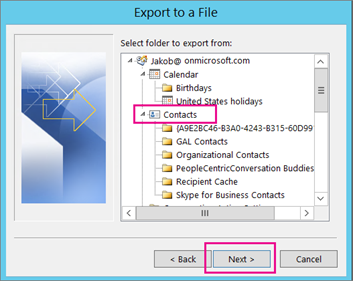
- V oknu Izberite mapo, iz katere želite izvoziti , se po potrebi pomaknite na vrh in izberite mapo s stiki (samo v tem računalniku), ki je pod vašim računom. Izberite Naprej.
-
Izberite »Prebrskaj«, kamor želite shraniti datoteko .csv, poimenujte datoteko in izberite »V redu«.

- Izberite mesto v računalniku, kamor bo shranjena nova datoteka s stiki, in izberite Naprej.
- Izberite Dokončaj, če želite takoj začeti izvoz stikov. Outlook po dokončanem izvozu ne prikaže nobenega sporočila, vendar pa okno z napredovanjem uvoza in izvoza izgine.

- V računalniku poiščite novo datoteko .csv in jo odprete v Excelu ter preverite, ali datoteka vsebuje vaše stike. Datoteka bo verjetno vsebovala veliko praznih celic. To je običajno.

- Na splošno priporočamo, da zaprete datoteko, ne da bi shranili spremembe, saj se lahko v nasprotnem primeru datoteke poškoduje, zato je ne boste mogli uporabiti za uvoz. V takem primeru lahko vedno znova začnete postopek izvoza in ustvarite novo datoteko.
Za posodobitev podatkov v datoteki .csv lahko uporabite Excel. Namige o delu s seznamom stikov v Excelu najdete v članku »Ustvarjanje ali urejanje .csv datotek«. - Zdaj, ko so stiki kopirani v datoteko .csv, jih lahko uvozite v novi Outlook po korakih v naslednjem razdelku Uvozite stike v novi Outlook z datoteko .csv.
Uvoz stikov v novi Outlook z datoteko .csv
Uporabite datoteko z vrednostmi, ločenimi z vejico (CSV), da uvozite stike v svoj Outlookov račun.
Namig
Če si želite zagotoviti najboljše rezultate, se prepričajte, da ima datoteka CSV kodiranje UTF-8. To kodiranje deluje za vse jezike in abecede.
V novem Outlooku v vrstici za krmarjenje izberite
 People.
Namig
Če People še ni v levi vrstici za krmarjenje, izberite »Več aplikacij« in nato možnost People, da jo dodate. Ko dodate program People, kliknite z desno tipko miške in izberite Pripni, da ga ohranite v levi vrstici za krmarjenje.
Na traku izberite »Uvozi stike«.
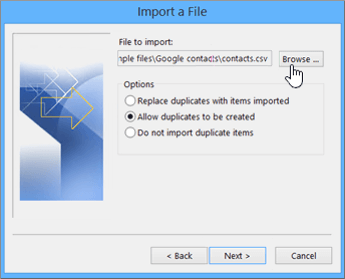
Izberite »Prebrskaj«, izberite datoteko CSV in nato še Odpri.
Izberite Uvozi.
Opomba
Če datoteka nima kodiranja UTF-8, orodje za uvoz morda ne bo prepoznalo in pravilno prikazalo vsega besedila. Orodje za uvoz nato prikaže nekatere primere stikov iz datoteke in preverite lahko, ali je besedilo berljivo in pravilno prikazano. Če besedilo ni pravilno prikazano, izberite Prekliči. Če želite nadaljevati, potrebujete datoteko s kodiranjem UTF-8. Datoteko CSV pretvorite tako, da uporablja kodiranje UTF-8, in znova zaženite postopek uvoza. Več informacij o kodiranju UTF-8 najdete v članku Zakaj bi poteboval kodiranje UTF-8?
Izvoz stikov v datoteko .csv v novem Outlooku
Ko izvozite stike iz novega Outlooka, se kopija stikov shrani v datoteko CSV. To datoteko lahko nato uporabite za uvoz stikov v drug e-poštni račun.
- Na stranskem podoknu izberite People.
- Na traku izberite »Izvozi stike«.
- V spustnem meniju v razdelku »Stiki« iz te mape izberite možnost in nato izberite »Izvozi«.
- Izvožena datoteka .csv se shrani v mapo »Prenosi «.





Zakaj je pomembno kodiranje UTF-8?
Običajno lahko stike uvozite in vam pri tem ni treba skrbeti, kako bo besedilo shranjeno v datoteko CSV. Če podatki za stik vključujejo znake, ki jih ni mogoče najti v angleški abecedi, kot so na primer znaki v grščini, cirilici, arabščini ali japonščini, lahko pride do težav pri uvozu stikov. Zato morate shraniti datoteko s stiki s kodiranjem UTF-8, če je ta možnost na voljo med izvozom.
Če stikov ne morete izvoziti neposredno z uporabo kodiranja UTF-8, lahko pretvorite izvoženo datoteko CSV z Excelom ali aplikacijami drugih izdelovalcev. Način pretvorbe se razlikuje med aplikacijami in različicami aplikacij.
Kako pretvoriti datoteko CSV v UTF-8 z uporabo Microsoft Excela:
- V Excelu ustvarite nov prazen dokument (delovni zvezek).
- V meniju Podatki izberite Iz besedila/datoteke CSV. Poiščite izvoženo datoteko CSV (morda boste morali izbrati prikaz besedilne Files (....csv), da si jo ogledate Izberite Uvozi.
- V prikazanem pogovornem oknu v razdelku Izvor datoteke izberite kodiranje, ki zagotavlja pravilen prikaz znakov v besedilu, na primer cirilica Windows 1251, nato pa izberite Naloži.
- Preverite, da so znaki pravilno prikazani v Excelu.
- Izberite Shrani datoteko>kot. Vnesite ime za datoteko in izberite CSV UTF-8 (ločeno z vejico) (*.csv) kot vrsto datoteke.
- Izberite Shrani.
Sorodni članki
Uvoz e-poštnih sporočil, stikov in drugih elementov v Outlook for Mac