Opomba
Koraki, navedeni v tem članku, bodo kmalu posodobljeni, da bodo odražali novo izkušnjo s storitvijo Microsoft Planner, ki je trenutno na voljo za stranke. Preberite več o novem orodju Planner v pogostih vprašanjih o aplikaciji Planner.
Če delate v okolju GCC, GCC High ali DoD, še naprej upoštevajte navodila v tem članku.
Ko začnete načrtovati delo, se lahko prikaže seznam zadev, ki jim morate slediti za vsako posamezno opravilo. Opravilu lahko dodate kontrolni seznam, da ostanete na tekočem s seznamom opravkov.
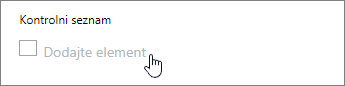
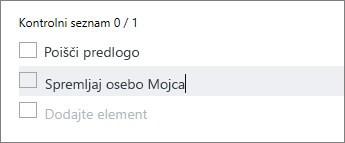
Če želite dodati kontrolni seznam, izberite opravilo, da prikažete podrobnosti o njem, in nato kliknite Dodaj element v razdelku »Kontrolni seznam« ter začnite vnašati svoj seznam. Če želite na seznam dodati dodaten element, pritisnite tipko Enter .
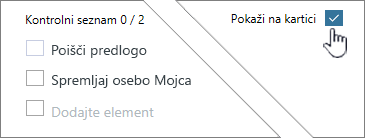
Nastavite kontrolni seznam kot predogled opravila , da boste lažje vedeli, kakšno delo je vključeno v opravilo. Uporabite lahko kontrolni seznam ali predogled dokumenta/slike, ne pa obeh. Kaj še lahko uporabim za predogled opravila?
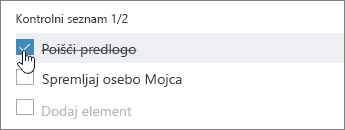
Označite stvari dokončane v pogledu Table tako, da jih sproti odkljukate. Kateri so še drugi načini za posodobitev napredovanja opravila?
Spreminjanje elementa kontrolnega seznama v opravilo
Če začne postajati element kontrolnega seznama vse bolj zapleten, ga lahko spremenite v ločeno opravilo v načrtu.
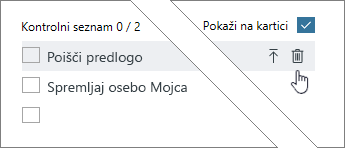
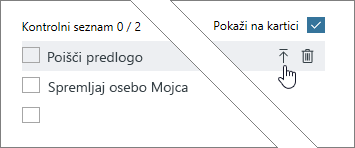
Izberite opravilo, da prikažete podrobnosti o njem, pokažite na element kontrolnega seznama in nato izberite »Povišaj element«.
Brisanje elementa kontrolnega seznama
Ne potrebujete več elementa kontrolnega seznama? Izberite opravilo, da prikažete podrobnosti o njem, pokažite na element kontrolnega seznama in nato izberite Odstrani element kontrolnega seznama.