Opomba
Koraki, navedeni v tem članku, bodo kmalu posodobljeni, da bodo odražali novo izkušnjo s storitvijo Microsoft Planner, ki je trenutno na voljo za stranke. Preberite več o novem orodju Planner v pogostih vprašanjih o aplikaciji Planner.
Če delate v okolju GCC, GCC High ali DoD, še naprej upoštevajte navodila v tem članku.
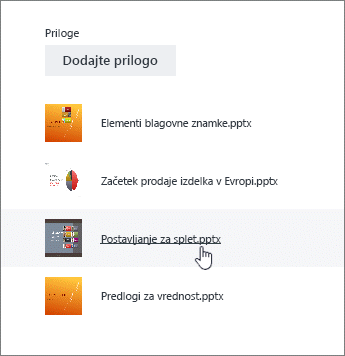
V orodju Planner lahko datoteke, fotografije in povezave priložite neposredno opravilom, tako da načrt postane osrednje mesto, kjer lahko vsi člani skupine sodelujejo in dokončajo opravila.
Če si želite ogledati seznam vseh datotek ali fotografij, ki ste jih priložili opravilom v aplikaciji Planner, izberite tri pike desno od imena načrta (...) in nato izberite Files. Te datoteke so shranjene v SharePointovi knjižnici dokumentov, povezani s skupino Microsoft 365 načrta.
Opomba
Če ste pravkar ustvarili načrt, Planner morda še vedno nastavlja SharePointovo knjižnico dokumentov za vaš načrt. Če se prikaže sporočilo o tem, morate počakati še nekaj časa, da boste lahko priložili datoteke.
Dodajanje priloge
Če želite priložiti datoteko ali povezavo, izberite opravilo, da prikažete podrobnosti o njem, kliknite »Dodaj prilogo« in nato izberite »Datoteka«, »Povezava« ali »SharePoint«.
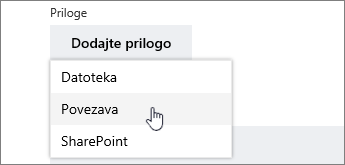
- Datoteka: Prenesite dokument ali datoteko iz lokalnega računalnika. Files, ki jih naložite, so shranjene v SharePointovi knjižnici dokumentov, ki je povezana z vašim načrtom.
- Povezava: vnesite URL in besedilo, za katerega želite, da je prikazano v aplikaciji Planner.
- SharePoint: izberite datoteke, ki so že shranjene v SharePointovi knjižnici dokumentov, povezani z vašim načrtom.
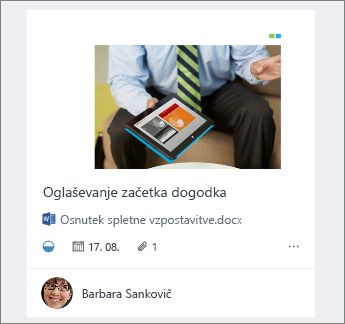
Ko prvič priložite fotografijo, ta samodejno postane slika predogleda opravila. Če želite za sliko za predogled opravila prikazati dokument, kliknite »Pokaži na kartici dokumenta«. Slika predogleda je prikazana v pogledu Tabla ter omogoča hiter način za prepoznavo opravila in začetek dela. Želite spremeniti sliko predogleda za opravilo?
Urejanje priloge
Ko priložite Officeovo datoteko, lahko kliknete povezavo do datoteke, ki je prikazana na kartici, da jo odprete v storitvi Microsoft 365 za splet.
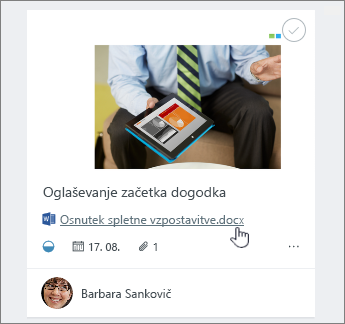
S soavtorstvom v realnem času v okolju Microsoft 365 za splet lahko vnašate spremembe hkrati s sodelavci brez skrbi, da bi izgubili opravljeno delo. Več informacij.
Če želite urediti Officeovo datoteko, ki je ne uporabljate kot predogled, izberite opravilo, da prikažete podrobnosti o njem, in nato izberite ime datoteke, ki jo želite urediti.