
V Microsoft Planner, vam ni treba porabiti časa za vnovično ustvarjanje istega opravila znotraj istega načrta ali v več načrtih. Namesto tega lahko opravila premikate iz načrta v načrt. Z opravilom Kopiraj inPremakni ukaze opravil lahko:
- Vnovična uporaba opravila v istem načrtu
- Kopiranje opravila v drug načrt
- Premikanje opravila med načrti
- Ustvarjanje več različic istega opravila za različne člane skupine
Naučite se kopirati opravilo, premakniti opravilo in kaj je kopirano in kaj ni kopirano.
Ali želite kopirati več kot le opravilo? Načrt lahko tudi kopirate.
Kopiranje opravila
Opomba
Kopiranje ali premikanje opravil v/iz paketov Premium še ni podprto.
V orodju Planner odprite podrobnosti opravila za opravilo, ki ga želite kopirati.
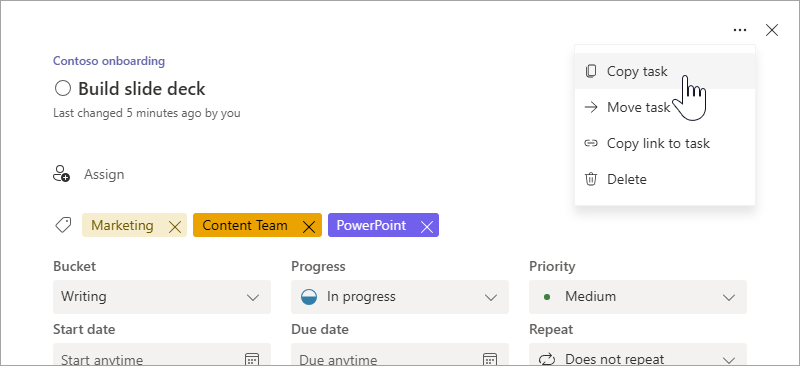
Odprite meni »Več« opravila tako, da izberete 3 pike (. . .) na vrhu kartice opravila in nato izberite Kopiraj opravilo.
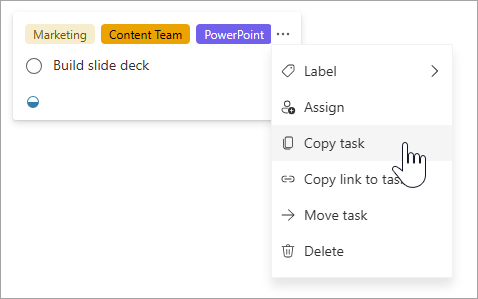
Lahko pa odprete meni »Več« opravila neposredno na tabli in nato izberete Kopiraj opravilo.
Spremenite lahko ime opravila, kopirate opravilo v drug načrt, izberete drugo vedro in izberete podatke, ki jih želite kopirati.
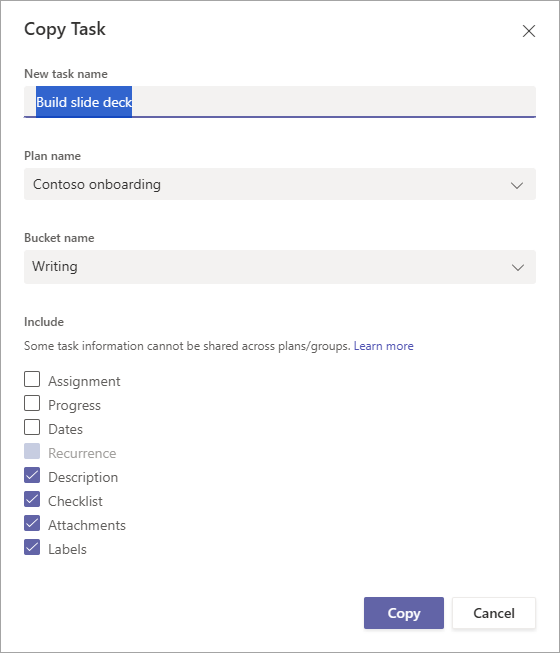
Če želite kopirati opravilo v drug načrt, uporabite spustno polje Ime načrta, da izberete drug načrt. Opazili boste, da dodelitev, prilogein oznake ni mogoče kopirati v več paketov. Če želite več informacij, glejte Kaj je kopirano in kaj ni kopirano.
Izberite Kopiraj, da shranite spremembe.
Ko je opravilo kopirano, prejmete pojavno obvestilo, ki potrjuje, da je bilo opravilo uspešno kopirano.
Premikanje opravila
Opomba
Kopiranje ali premikanje opravil v/iz paketov Premium še ni podprto.
Premikanje opravila ga prenese iz enega načrta v drugega, namesto da bi ustvarili dvojnik.
Premikanje opravila:
V aplikaciji Planner izberite Premakni opravilov meniju ... v zgornjem desnem kotu opravila, ki ga želite kopirati. Druga možnost je, da izberete Premakni opravilo v meniju ... v podrobnostih opravila.
Izberite načrt in vedro, kamor želite premakniti opravilo.
-
Opomba
Ko premaknete opravilo v drug načrt, bodo informacije o oznakah izgubljene. Oznake so edinstvene za vsak načrt.
Izberite Premakni.
Ko premaknete opravilo, prejmete pojavno obvestilo, ki potrjuje, da je bilo premikanje uspešno.
Kaj je kopirano in kaj ni kopirano
V spodnji tabeli je opisano, katere elemente opravila je mogoče kopirati v novo opravilo ali v nov načrt.
| Kopiranje znotraj istega paketa | Kopiranje v načrt, ki je v skupni rabi za isto skupino v storitvi Microsoft 365 | Kopiranje v paket, ki je v skupni rabi za drugo skupino v storitvi Microsoft 365 | Pripombe | |
|---|---|---|---|---|
| Dodelitev | Da | Da | Ne | Naloge niso privzeto kopirane in jih zaradi različnih članste ni mogoče kopirati v več paketov z različnimi skupinami v storitvi Microsoft 365. |
| Napredek | Da | Da | Da | Napredovanje ni privzeto kopirano; izberite med kopiranjem. |
| Priority (Prioriteta) | Da | Da | Da | Prioriteta je privzeto kopirana. |
| Datumi | Da | Da | Da | Datumi niso privzeto kopirani; jih izberite med kopiranjem. |
| Ponovitve | Da | Da | Da | Ponavljanje ni privzeto kopirano. Če želite kopirati datume inponovitev, morate izbrati datume in ponovitev. |
| Opisi | Da | Da | Da | Opisi so kopirani, razen če jih ne vključite. |
| Checklists | Da | Da | Da | Kontrolni seznami so kopirani, razen če jih ne vključite. |
| Priloge | Da | Da | Ne | Priloge opravil je mogoče kopirati le v paketih, ki imajo isto skupino v storitvi Microsoft 365. |
| Ciljev | Da | Ne | Ne | Cilji so specifični za načrt in jih je treba znova ustvariti v novem načrtu. |
| Oznake | Da | Ne | Ne | Oznake so značilne za načrt in jih je treba znova ustvariti v novem načrtu. |
| Klepet z opravili | Ne | Ne | Ne | Klepeti o opravilih niso kopirani v novo opravilo. |