
Opomba
Koraki, navedeni v tem članku, bodo kmalu posodobljeni, da bodo odražali novo izkušnjo s storitvijo Microsoft Planner, ki je trenutno na voljo za stranke. Preberite več o novem orodju Planner v pogostih vprašanjih o aplikaciji Planner.
Če delate v okolju GCC, GCC High ali DoD, še naprej upoštevajte navodila v tem članku.
Velja za Microsoft Planner
V orodju Planner si lahko v pogledu »Grafikoni « ogledate, kako napreduje vaše delo.
Na zgornjem delu načrta izberite Grafikoni.

Uporabite grafikone za odgovor:
- Katera opravila zamujajo?
- Katera opravila so nujna ali pomembna?
- Kako delajo moja vedra?
- Kdo je preobremenjen?
Katera opravila zamujajo?
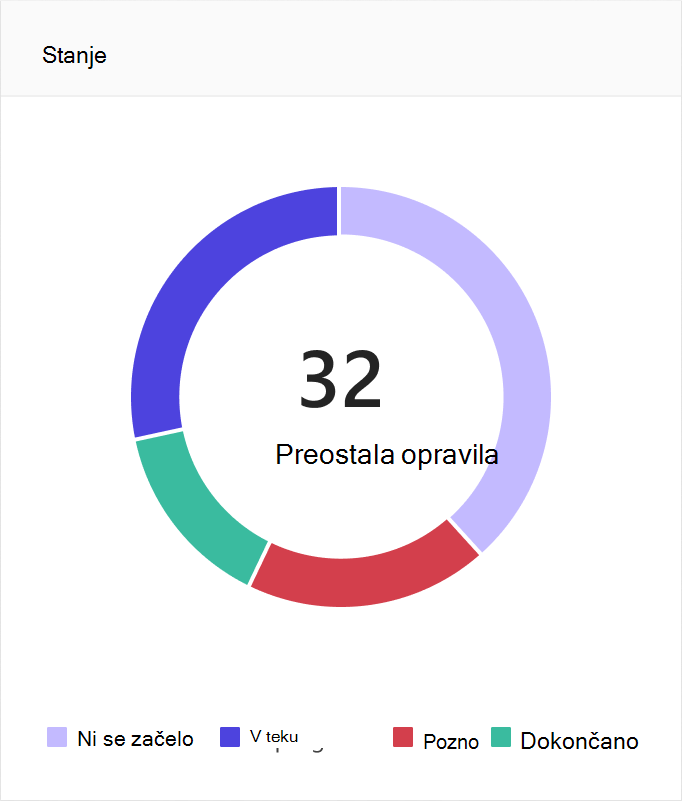
Koliko opravil zamuja lahko vidite v grafikonu stanja, kjer je prikazano skupno število opravil v načrtu, razčlenjeno po številu opravil, ki se še niso začela, »V teku«, »Zamuda« in »Dokončano«. Preprosto postavite kazalec miške nad barvno označene kose kroga in si oglejte, koliko opravil spada v katero kategorijo.
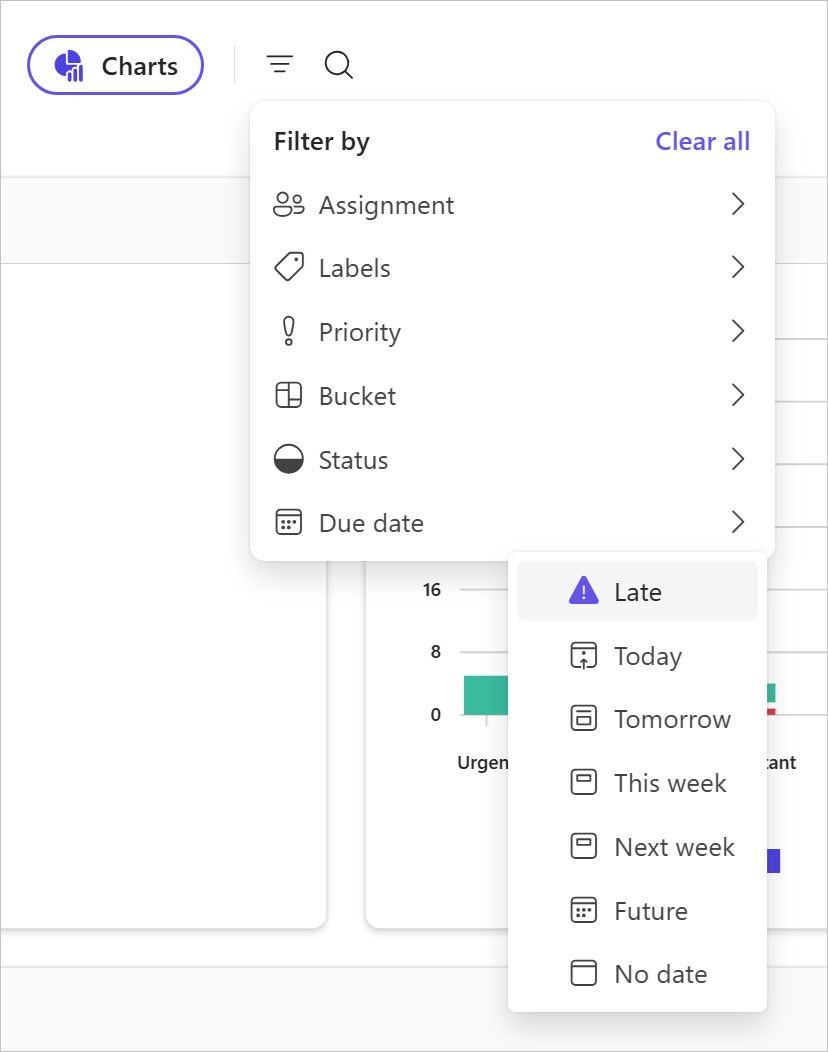
Izberete lahko tudi ikono za filtriranje po, da omejite, katera opravila bodo prikazana v vseh teh grafikonih. Ogledate si lahko na primer samo opravila, ki zamujajo, tako da upoštevate spodnje korake.
Premaknite se do ikone » Filtriraj po« , izberite »Rok« in nato »Zamuda«. Ko izberete, se posodobijo vsi grafikoni tako, da bodo prikazana le opravila z zamudo.
Katera opravila so nujna ali pomembna?
Grafikon »Prioriteta« prikazuje, katera opravila so označena kot nujna, pomembna, srednja ali nizka prioriteta.
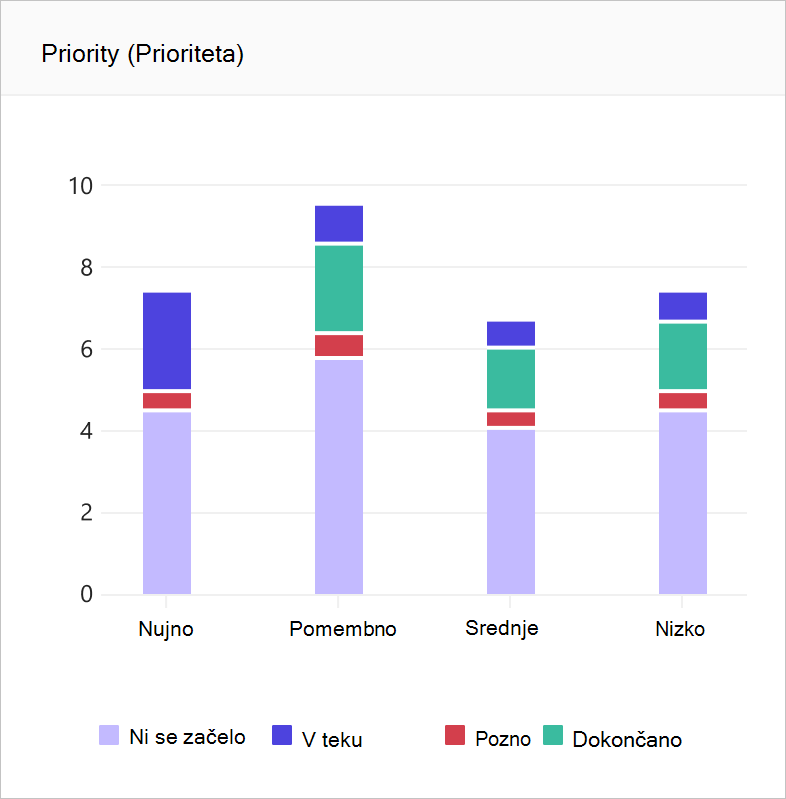
Če v stolpcu » Nujno« vidite preveč opravil z zamudo, lahko z orodjem »Filtriraj po « prikažete vsa nujna opravila in ugotovite, ali so vsa dodeljena isti osebi ali v istem vedru. Nato uporabite te informacije za uravnavanje delovne obremenitve.
Kako delajo moja vedra?
Vedrni grafikon prikazuje palični grafikon s prikazom števila opravil v vsakem vedru, barvno označenih glede na napredek. Tako lahko na primer hitro vidite, v katerem vedru je opravila z največ zamudo in katero je dokončano.
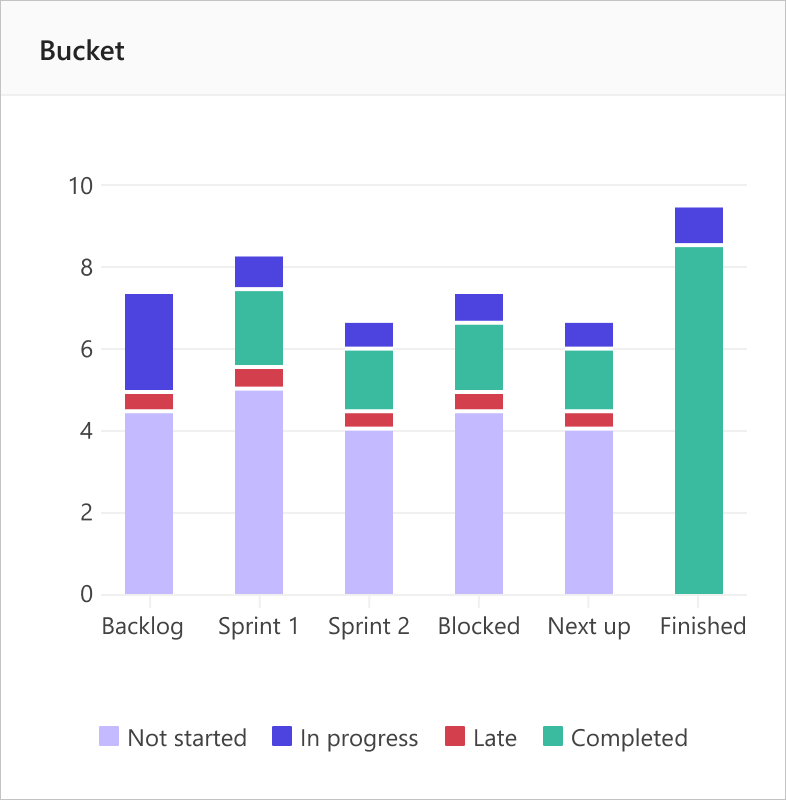
Lahko tudi premaknete kazalec miške nad posamezno barvno vrstico v grafikonu, da si ogledate število opravil za posamezno stanje.
Kdo je preobremenjen?
Čeprav ne morete preveriti, ali je neki osebi dodeljenega več dela, kot ga lahko opravi v določenem času, pa lahko preverite, ali je neki osebi dodeljenih več opravil kot vsem drugim. V vrsticah na grafikonu »Člani « je prikazano število opravil, ki so dodeljena posamezni osebi v načrtu, in so barvno označena glede na napredek.
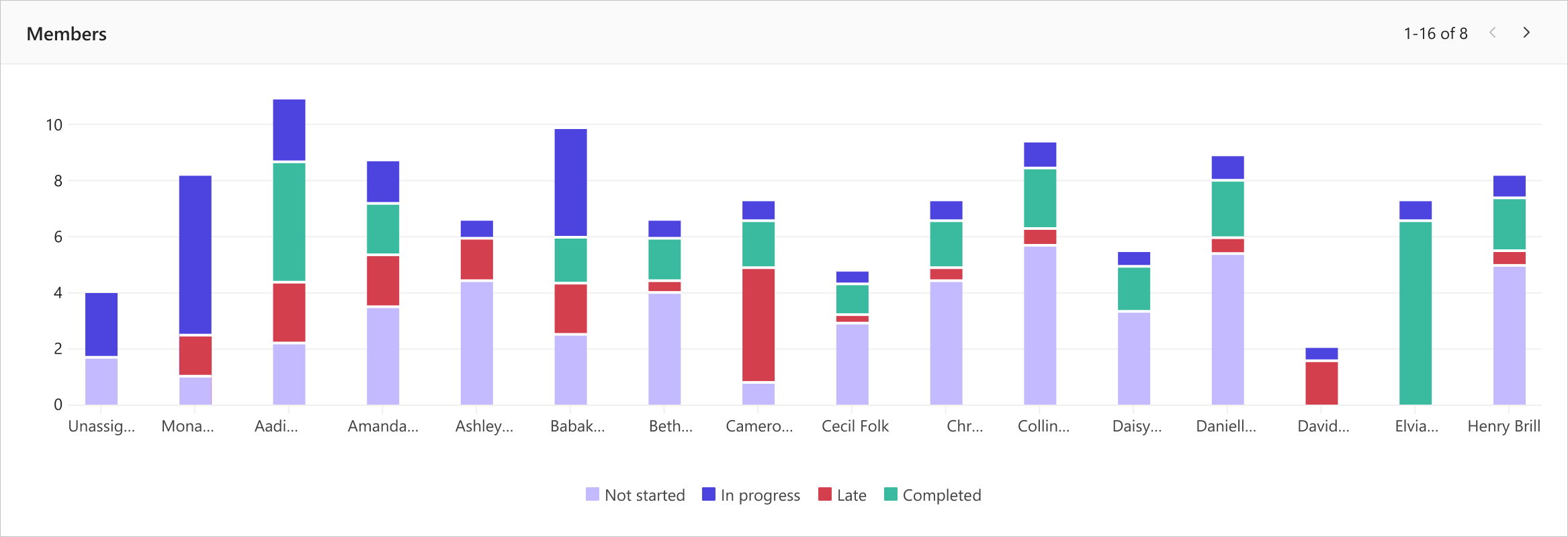
V zgornjem primeru ima Cameron več opravil z zamudo (rdeča) kot drugi člani načrta. David in Cecil nimata toliko dodeljenih opravil, in zdi se, da je Cecil z večino svojih opravil v skladu z načrtom. Morda bi bilo smiselno preveriti, ali lahko Cecil prevzame nekaj Cameronovega dela, da bi načrt spet začel izvajati tako, kot je bilo načrtovano.
Če želite znova dodeliti delo, izberite vrstico preobremenjene osebe, da filtrirate seznam opravil, in nato izberite opravilo, da spremenite dodelitev opravila. Delo lahko znova dodelite tudi v pogledu table.
Če še ne uporabljate nove aplikacije Planner ali delate v okolju GCC High, GCC ali DoD, upoštevajte naslednje korake.
V pogledu »Grafikoni « si v orodju Planner lahko ogledate, kako vaše delo napreduje.
- Na vrhu načrta izberite »Grafikoni«.

Uporabite grafikone za odgovor:
- Katera opravila zamujajo?
- Kako delajo moja vedra?
- Katera opravila so nujna ali pomembna?
- Kdo je preobremenjen?
Izberete lahko tudi možnost »Filter «, da omejite prikaz opravil v vseh teh grafikonih, in » Združi po« , če želite razvrstiti podokno »Opravila «.
Katera opravila zamujajo?
Koliko opravil zamuja lahko vidite v grafikonu stanja , na katerem je prikazano, koliko opravil je označenih kot »Se ni začelo«, »V teku«, »Zamuja« in »Dokončano«.
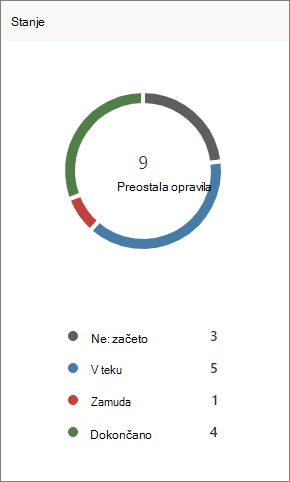
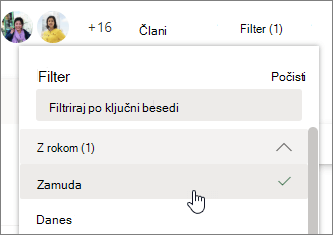
Ogledate si lahko le opravila z zamudo v skupini:
- V pogledu grafikonov izberite »Filter« in nato » Pozno«. V vseh grafikonih so prikazana le opravila z zamudo.
Kako delajo moja vedra?
Vedrni grafikon prikazuje palični grafikon s prikazom števila opravil v vsakem vedru, barvno označenih glede na napredek. Tako lahko na primer hitro vidite, v katerem vedru je opravila z največ zamudo in katero je dokončano.
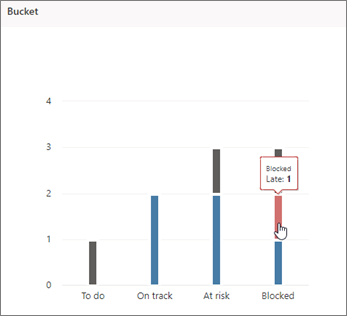
Če si želite ogledati število opravil za posamezno stanje, lahko premaknete kazalec miške nad posamezno barvno vrstico v grafikonu. V tem primeru blokirano vedro vsebuje eno opravilo z zamudo.
Katera opravila so nujna ali pomembna?
Grafikon »Prioriteta« prikazuje, katera opravila imajo nujno, pomembno, srednjo ali nizko prioriteto.
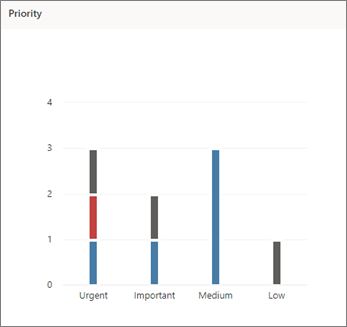
Če v stolpcu » Nujno« vidite preveč opravil z zamudo, lahko z orodjem za filtriranje prikažete vsa nujna opravila in preverite, ali so vsa dodeljena isti osebi ali v istem vedru, nato pa s temi informacijami uravnotežite delovno obremenitev.
Kdo je preobremenjen?
Čeprav ne morete preveriti, ali je neki osebi dodeljenega več dela, kot ga lahko opravi v določenem času, pa lahko preverite, ali je neki osebi dodeljenih več opravil kot vsem drugim. V vrsticah v pogledu »Grafikoni« je prikazano število opravil, ki so dodeljena posamezni osebi v načrtu, in so barvno označena glede na napredek.
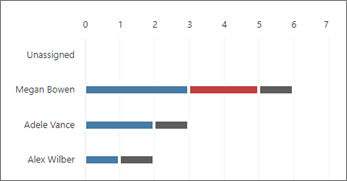
V tem primeru ima Megan več opravil z zamudo (rdeča) kot drugi člani načrta. Adele in Alex nimata dodeljenih toliko opravil, zato vsa njuna opravila držita po načrtu. Morda bi bilo smiselno preveriti, ali lahko Adele ali Alex prevzameta nekaj Meganinega dela, da bi se načrt vrnil na pravi tir.
Če želite znova dodeliti delo, izberite vrstico preobremenjene osebe, da filtrirate seznam opravil, in nato izberite opravilo, da spremenite dodelitev opravila. Delo lahko znova dodelite tudi v pogledu »Tabla«.