Datoteka .gif je lahko slika ali animirana slika. Če imate animirani GIF, je v tem članku opisano, kako ga vstaviti na diapozitiv.
Če imate GIF, ki je fotografija, je ni mogoče spremeniti v animirani GIF.
Animirani GIF (ali mem) lahko dodate v PowerPointov diapozitiv, kot bi to storili s katero koli drugo slikovno datoteko.
Lahko vstavite datoteko GIF, ki je shranjena na trdem disku računalnika ali v storitvi OneDrive.
- Izberite diapozitiv, v katerega želite dodati animirani GIF.
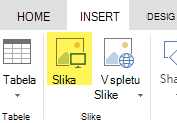
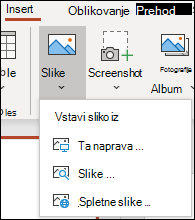
- Na traku na zavihku Vstavljanje kliknite Slike.
- V pogovornem oknu Vstavi sliko iz se pomaknite do mesta animiranega GIF-a, ki ga želite dodati.
- Izberite datoteko in kliknite Vstavi.
- Če želite predvajati animacijo, izberite zavihek Diaprojekcija na traku in nato v skupini Začni diaprojekcijo izberite Iz trenutnega diapozitiva

Animirani GIF-i na spletu
GIF-e lahko v spletu poiščete tudi tako, da uporabite možnost Vstavljanje spletnih slik ali Vstavljanje slikovnega izrezka, odvisno od vaše različice PowerPointa. Na traku na zavihku Vstavljanje izberite Vstavljanje spletnih slik ali Vstavi izrezek. V iskalno polje vnesite »animirani GIF«.