V PowerPointovi predstavitvi lahko animirate besedilo, slike, oblike, tabele, grafiko SmartArt in druge predmete.
Učinke lahko nastavite tako, da se predmeti prikažejo, izginejo ali premaknejo. Z učinki lahko spremenite velikost ali barvo predmeta. Učinki se lahko odzovejo na klike miške ali druga dejanja, kar daje predstavitvi interaktivni občutek.
Dodajanje animacij za besedilo, slike, oblike in druge elemente v predstavitev
- Izberite predmet, ki ga želite animirati.
- Izberite Animacije in nato še animacijo.
- Izberite Možnosti učinka in nato še učinek.
Upravljanje animacij in učinkov
Animacije v predstavitvi lahko začnete na več načinov:
-
Ob kliku: začnite animacijo ob kliku diapozitiva.
-
S prejšnjim: predvajajte animacijo istočasno s prejšnjo animacijo v zaporedju.
-
Po prejšnjem: začnite animacije takoj po prejšnji animaciji.
-
Trajanje: podaljšajte ali skrajšajte učinek.
-
Zakasnitev: dodajte čas pred zagonom učinka.
Dodajanje dodatnih učinkov v animacijo
- Izberite predmet ali besedilo z animacijo.
- Izberite Dodaj animacijo in nato še animacijo.
Spreminjanje vrstnega reda animacij
Izberite oznako animacije.
Izberite želeno možnost:
-
Premakni naprej: nastavite, da se animacija prikaže prej v zaporedju.
-
Premakni nazaj: nastavite, da se animacija prikaže pozneje v zaporedju.
Dodajanje animacije v združene predmete
Animacijo lahko dodate v združene predmete, besedilo in druge elemente.
- Pritisnite tipko Ctrl in izberite želene predmete.
- Izberiteskupino »Oblikovanje >>oblike«, da združite predmete.
- Izberite Animacije in nato še animacijo.
Dodajanje animacije besedilu, predmetu ali grafikonu
Izberite element, ki ga želite animirati, izberite zavihek »Animacije « in nato izberite nekaj od tega:
|
Če želite, da bo element |
Kliknite tukaj na zavihku »Animacije« na traku |
| Appear on the slide |
 (Izberite puščico desno, da prikažete več možnosti)
 |
| Prejmite poudarek |

|
| Izhod iz diapozitiva |

|
| Sledenje določeni poti |

|
Za en predmet lahko uporabite več animacij. Preprosto znova izberite predmet in uporabite dodaten učinek.
Vsak animacijski učinek je na diapozitivu predstavljen s številko  zraven predmeta, ki označuje vrstni red predvajanja. Če sta za hkratno predvajanje nastavljena dva animacijska učinka, ju predstavlja oštevilčen sklad
  .
.
Urejanje animacijskih učinkov
Če želite spremeniti, odstraniti ali preurediti animacijske učinke:
Izberite želeni diapozitiv, nato pa na njem izberite število animacijskih učinkov, ki jih želite spremeniti.
V podoknu » Animacije « na desni so prikazane vse animacije na diapozitivu.
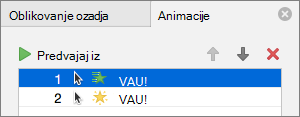
Tu lahko naredite to:
Preurejanje ali odstranjevanje animacij v funkciji »Predvajaj« iz
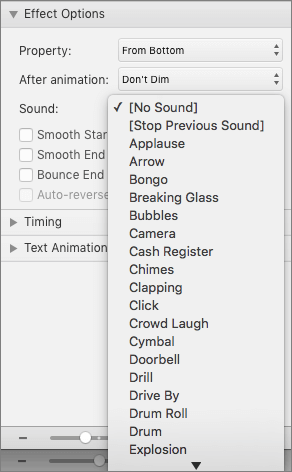
Spremenite način delovanja animacije ali dodajte zvok v možnostih učinka
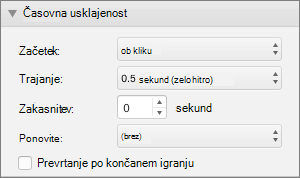
Spremenite, kako se animacija začne in koliko časa traja
Če si želite ogledati predogled sprememb, izberite »Predvajaj od «.
Dodajanje animacij za besedilo, slike, oblike in druge elemente v predstavitev
- Izberite predmet, ki ga želite animirati.
- Izberite zavihek »Animacije « in nato izberite animacijski učinek.
- Izberite »Možnosti učinka«, nato pa izberite učinek.
Upravljanje animacij in učinkov
Možnost »Začetek « na zavihku » Animacije « ponuja različne načine za zagon animacijskih učinkov v predstavitvi:
-
Ob kliku: Animacijski učinek se začne, ko kliknete diapozitiv.
-
S prejšnjo: Animacijski učinek se predvaja istočasno s prejšnjo animacijo v zaporedju.
-
Po prejšnji: Animacijski učinek se začne takoj po prejšnjem učinku.
Na zavihku » Animacije « sta na voljo še dve možnosti, povezani s časovno usklajenostjo:
-
Trajanje: Omogoča podaljšanje ali skrajšanje animacijskega učinka.
-
Zakasnitev: Omogoča dodajanje časa pred zagonom animacijskega učinka.
Dodajanje dodatnih učinkov predmetu
- On the Animations tab, select
 Animation Pane.
- Izberite predmet, ki mu želite dodati učinek.
- Na vrhu podokna »Animacija« izberite »Dodaj«.
Novi učinek je dodan na konec seznama učinkov. Ime je poimenovano po predmetu. PowerPoint mu samodejno dodeli privzeti učinek, kot je pojemanje.
- Izberite nov učinek, da ga odprete. Nato izberite animacijski učinek, ki mu ga želite dodeliti, ter po potrebi prilagodite začetek, trajanje in zakasnitev.
Spreminjanje vrstnega reda animacij
On the Animations tab, select Animation Pane.
Animacijski učinki so navedeni po vrstnem redu.
Izberite animacijski učinek, ki ga želite premakniti.
Kliknite in pridržite prst na njem, nato pa ga povlecite navzgor ali navzdol, da ga postavite na ustrezno mesto na seznamu.
Tanka rdeča vodoravna črta vam pokaže, kam na seznamu lahko umestite učinek. Sprostite tipko miške, da element vstavite v tisto režo.
Namig
Če želite razveljaviti nenamerni premik, pritisnite Ctrl+Z.
Dodajanje animacije v združene predmete
Animacijski učinek lahko dodate v združene predmete, besedilo in druge elemente.
- Pritisnite tipko Ctrl in izberite želene predmete.
- Na zavihku » Oblika « izberite
 Skupina>Združite , če želite združiti predmete v skupino.
- Izberite zavihek »Animacije « in nato izberite animacijski učinek.
Glejte tudi
Spreminjanje ali odstranjevanje animacijskih učinkov
Pojavljanje besed po eno vrstico hkrati
Animiranje točk eno za drugo
Prikaz besedila po eno vrstico, besedo ali črko hkrati
Dodajanje animiranega GIF-a na diapozitiv
Uporaba več animacijskih učinkov na enem predmetu
Dodajanje animacijskega učinka poti gibanja
3D-animacijski učinki v PowerPointu
Dodajanje prehodov med diapozitivi
Razlika med animacijami in prehodi
