
Sliko (včasih prosojno in imenovano vodni žig) lahko dodate v matrico diapozitiva, tako da je prikazana na vsakem diapozitivu v predstavitvi. Morda imate na primer logotip podjetja, ki ga želite vključiti na vsak diapozitiv.
Uporaba slike na vseh diapozitivih
Na zavihku Pogled kliknite Matrica diapozitiva.
V pogledu matrice diapozitiva izberite matrico diapozitiva na vrhu podokna s sličicami na levi.
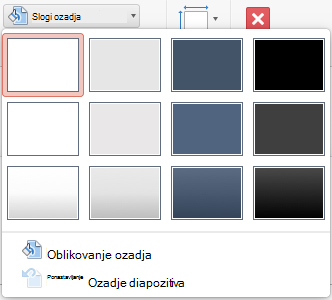
Na zavihku Matrica diapozitiva na traku kliknite Slogi ozadja.

Kliknite Oblikovanje ozadja.
Če želite vstaviti sliko iz računalnika, kliknite Polnilo s sliko ali teksturo.
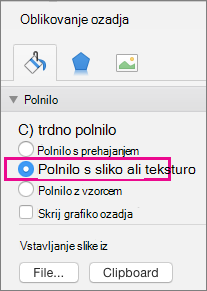
V razdelku Vir slike kliknite Vstavi. (Če želite vstaviti sliko, ki ste jo že kopirali v odložišče, kliknite Odložišče.)
Poiščite in izberite želeno sliko in kliknite Vstavi.
Izbrana slika bo zapolnila ozadje matrice diapozitiva v podoknu s sličicami in vse matrice postavitve pod njo.Če želite ustvariti učinek vodnega žiga, v podoknu Oblikovanje ozadja povlecite vrstico Prosojnost v desno, da nastavite odstotek prosojnosti.

Uporaba slike za določene postavitve diapozitivov
Na zavihku Pogled kliknite Matrica diapozitiva.
V pogledu matrice diapozitiva v podoknu s sličicami na levi kliknite postavitev ali postavitve diapozitiva, ki jim želite dodati ozadje slike. (Če želite izbrati več datotek, med izbiranjem držite tipko Shift.)
Na zavihku Matrica diapozitiva kliknite Slogi ozadja.
Kliknite Oblikovanje ozadja.
Če želite vstaviti sliko iz računalnika, kliknite Polnilo s sliko ali teksturo.
V razdelku Vir slike kliknite Vstavi. (Če želite vstaviti sliko, ki ste jo že kopirali v odložišče, kliknite Odložišče.)
Poiščite in izberite želeno sliko in kliknite Vstavi.
Izbrana slika bo zapolnila ozadje matrice ali matric postavitve, ki ste jih izbrali v 2. koraku.Če želite ustvariti učinek vodnega žiga, v podoknu Oblikovanje ozadja povlecite vrstico Prosojnost v desno, da nastavite odstotek prosojnosti.
Glejte tudi
Odstranjevanje grafike za ozadje ali vodnega žiga z diapozitivov v programu PowerPoint for Mac