
Če PowerPointova predstavitev vsebuje grafikon, lahko podatke grafikona uredite neposredno v PowerPointu, ne glede na to, ali je grafikon vdelan v predstavitev ali povezan z njo. Podatke v povezanem grafikonu lahko tudi posodobite ali osvežite, ne da bi morali odpreti program, v katerem ste ustvarili grafikon.
Spreminjanje podatkov grafikona na diapozitivu
Na diapozitivu izberite grafikon, ki ga želite spremeniti. Ko to naredite, se na traku prikažeta dva kontekstna zavihka: »Načrt grafikona « in »Oblika«. Če ne vidite zavihka »Načrt grafikona« in »Oblika «, izberite grafikon, ki ga želite izbrati.
On Chart Design tab, in the Data group, select Edit Data.
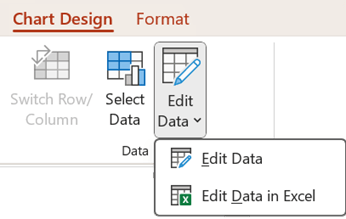
Naredite nekaj od tega:
Če želite urediti podatke v PowerPointu, izberite »Uredi podatke«. S tem boste odprli okno iz preglednice.
Opomba
Če ima delovni zvezek, s katerim delate, posebne zahteve za zagon, na primer omogočanje vsebine, morate tudi to narediti znotraj okna.
Če želite podatke urediti neposredno v Excelu, izberite »Uredi podatke v Excelu«.
Vnesite želene spremembe. Ti bodo vidni v grafikonu v PowerPointu.
Office 2016–2019
Spreminjanje podatkov grafikona na diapozitivu
Na diapozitivu izberite grafikon, ki ga želite spremeniti. Ko to naredite, se na traku prikaže kontekstni zavihek »Orodja za grafikone «, kot je prikazano spodaj. Če pod njim ne vidite zavihka » Orodja za grafikone « ali » Načrt «, kliknite grafikon, da ga izberete.
Opomba
Zavihek »Načrt« v razdelku »Orodja za grafikone« ni enak kot privzeti zavihek » Načrt« v PowerPointu. Zavihek » Orodja za grafikone « se prikaže le, ko je izbran grafikon, na zavihkih »Načrt«, »Postavitev « in »Oblika « pa so na voljo različni ukazi, ki se nanašajo le na izbrani grafikon.
V razdelku »Orodja za grafikone« na zavihku » Načrt « v skupini »Podatki « izberite »Uredi podatke«.
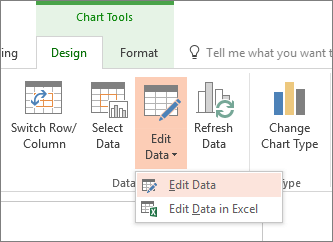
Naredite nekaj od tega:
Če želite urediti podatke v PowerPointu, izberite »Uredi podatke«. S tem boste odprli okno iz preglednice.
Opomba
Če ima delovni zvezek, s katerim delate, posebne zahteve za zagon, na primer omogočanje vsebine, morate tudi to narediti znotraj okna.
Če želite podatke urediti neposredno v Excelu, izberite »Uredi podatke v Excelu«.
Vnesite želene spremembe. Ti bodo vidni v grafikonu v PowerPointu.
Kaj storiti, če gumb »Uredi podatke« ni na voljo?
Če gumb »Uredi podatke « ni na voljo, preberite te članke o odpravljanju težav v forumu Office Answers:
- PowerPoint: Urejanje podatkov ni na voljo
- PowerPointov grafikon ne odpre Excelove tabele, ko želite »urediti podatke«
Vstavljanje grafikona v PowerPointovo predstavitev
Če želite izvedeti, kako vstavite Excelov grafikon v predstavitev, glejte Uporaba grafikonov in grafov v predstavitvi.