Prihranite si čas in delo s kopiranjem diapozitiva – iz predstavitve, na kateri delate, ali iz ločene predstavitve. Ko kopirate en diapozitiv ali več diapozitivov iz predstavitve in jih nato prilepite na drugo mesto v isti ali drugi predstavitvi, lahko določite temo, ki naj jo novi diapozitivi prevzamejo.
Kliknite Pogled, nato pa v skupini Pogledi predstavitve še Navadno.
V sličicah diapozitivov na levi strani kliknite diapozitiv, ki ga želite kopirati:
- Če želite izbrati več zaporednih diapozitivov, kliknite prvi diapozitiv, pritisnite tipko Shift in nato kliknite zadnji želeni diapozitiv. Lahko pa kliknete prvi diapozitiv, pritisnete Shift in nato pritisnete gumb CURSOR DOWN, dokler ne pridete do zadnjega diapozitiva.
- Če želite izbrati več diapozitivov, ki niso zaporedni, pritisnite Ctrl in nato kliknite vsak želeni diapozitiv.
Z desno tipko miške kliknite izbrane diapozitive in nato kliknite Kopiraj.
Z desno tipko miške kliknite sličico, ki ji želite slediti kopiranim diapozitivom v drugi predstavitvi, in v razdelku Možnosti lepljenja naredite nekaj od tega:
- Če želite prevzeti temo predstavitve, v katero želite prilepiti, kliknite Uporabi ciljno temo
 . S tem boste kopirani diapozitiv prilagodili ciljni temi.
- Če želite ohraniti temo predstavitve, iz katere kopirate, kliknite Ohrani izvorno oblikovanje
 . To pomeni, da bo diapozitiv ohranil prvotno obliko teme in ne teme predstavitve
Kje je gumb »Možnosti lepljenja«?
Ko prilepite diapozitiv na novo mesto, gumb Možnosti lepljenja se samodejno prikaže v bližini prilepljenega diapozitiva v navadnem pogledu. Lahko pa uporabite bližnjico za lepljenje diapozitiva Ctrl+V. Pod diapozitivom je prikazan zavihek, na katerem lahko izberete možnosti oblikovanja – Uporabi ciljno temo in Ohrani izvorno oblikovanje
Možnosti lepljenja lahko odprete tako, da kliknete Osnovno in nato majhno puščico pod možnostjo Prilepi.
Kliknite Pogled in nato Navadno.
V sličicah diapozitivov na levi strani kliknite diapozitiv, ki ga želite kopirati:
- Če želite izbrati več zaporednih diapozitivov, kliknite prvi diapozitiv, pritisnite tipko Shift in nato kliknite zadnji želeni diapozitiv. Lahko pa kliknete prvi diapozitiv, pritisnete Shift in nato pritisnete gumb CURSOR DOWN, dokler ne pridete do zadnjega diapozitiva.
- Če želite izbrati več diapozitivov, ki niso zaporedni, pritisnite tipko COMMAND in nato kliknite vsak želeni diapozitiv.
Ctrl+kliknite ali z desno tipko miške kliknite izbrane diapozitive in nato kliknite Kopiraj.
Ctrl+kliknite ali z desno tipko miške kliknite sličico, ki naj ji sledijo kopirani diapozitivi v drugi predstavitvi, kliknite Prilepi, kliknite gumb Možnosti lepljenja , ki se prikaže, in naredite nekaj od tega:
- Če želite vzeti temo predstavitve, v katero želite prilepiti, kliknite Uporabi ciljno temo. S tem boste kopirani diapozitiv prilagodili ciljni temi.
- Če želite ohraniti temo predstavitve, iz katere ste kopirali, kliknite Obdrži izvorno oblikovanje. To pomeni, da bo diapozitiv ohranil prvotno obliko teme in ne teme predstavitve
Kopiranje in lepljenje v PowerPoint za splet se nekoliko razlikuje od kopiranja in lepljenja v namiznem programu PowerPoint zaradi omejitev tehnologije spletnega brskalnika. Če uporabljate brskalnik Firefox za dostop do PowerPoint za splet, glejte Kopiranje in lepljenje diapozitivov s Firefoxom spodaj.
Izberite diapozitiv ali diapozitive, ki jih želite kopirati, in nato na zavihku Osnovno kliknite Kopiraj.
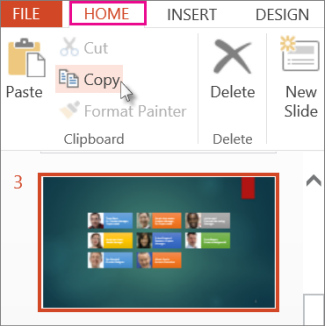
- Če želite izbrati več zaporednih diapozitivov, kliknite prvi diapozitiv, pritisnite tipko Shift in nato kliknite zadnji želeni diapozitiv.
- Če želite izbrati več diapozitivov, ki niso zaporedni, pritisnite Ctrl in nato kliknite vsak želeni diapozitiv.
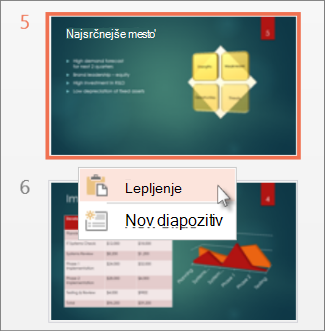
V podoknu s sličicami z desno tipko miške kliknite mesto, na katerega želite prilepiti kopiran diapozitiv, in nato kliknite Prilepi.
Opomba
Če ste pozvani k dostopu do odložišča, kliknite Dovoli dostop.
Kopiranje in lepljenje diapozitivov z brskalnikom Firefox
Za kopiranje in lepljenje diapozitivov v brskalniku Firefox boste morali uporabiti bližnjice na tipkovnici.
- V podoknu s sličicami izberite diapozitiv, ki ga želite kopirati, in nato pritisnite Ctrl+C na tipkovnici.
- V podoknu s sličicami izberite mesto, kamor želite prilepiti diapozitiv, in pritisnite tipki Ctrl+P na tipkovnici.
Glejte tudi
Vnovična uporaba (uvoz) diapozitivov iz druge predstavitve
