Preprosto ogrodje za predstavitev profesionalnega videza lahko hitro ustvarite tako, da uporabite temo za poenoten videz, dodate nove diapozitive z različnimi postavitvami diapozitivov in nato dodate vizualno zanimivost z uporabo prehoda diapozitiva za vse diapozitive.
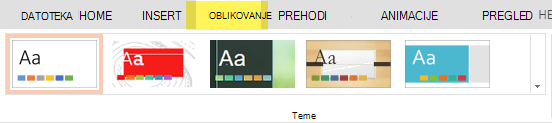
Na zavihku Načrt izberite želeno temo.
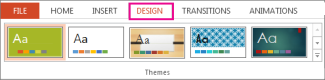
Če si želite ogledati več tem, razširite galerijo tem
 .
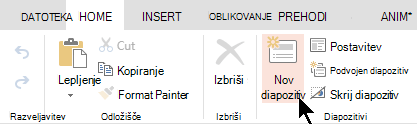
.Na zavihku Osnovno kliknite Nov diapozitiv.
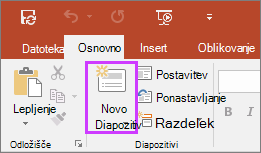
Če želite izbrati drugo postavitev diapozitiva, kliknite puščico ob možnosti Nov diapozitiv in nato kliknite želeno postavitev diapozitiva.
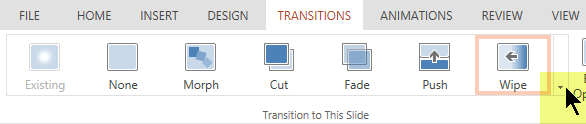
Na zavihku Prehodi kliknite želeni prehod.

Če si želite ogledati več prehodov, razširite galerijo prehodov
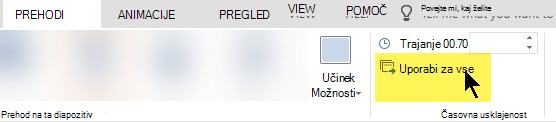
.Na zavihku Prehodi kliknite Uporabi za vse.
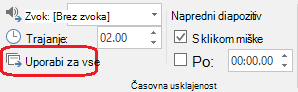
Zdaj ste nastavili predstavitev z dosledno temo in slogom prehoda. Nato dodajte več diapozitivov in jih izpolnite z besedilom in ponazoritvami, ki jih potrebujete za sporočilo.