
Designer izboljša diapozitive za naročnike na Microsoft 365 tako, da samodejno ustvari zamisli za oblikovanje, med katerimi lahko izbirate.
Oblikovalnik deluje med dodajanjem vsebine na diapozitiv v ozadju, da bi za dano vsebino našel strokovno oblikovane postavitve.
Pridobivanje predlogov za oblikovanje
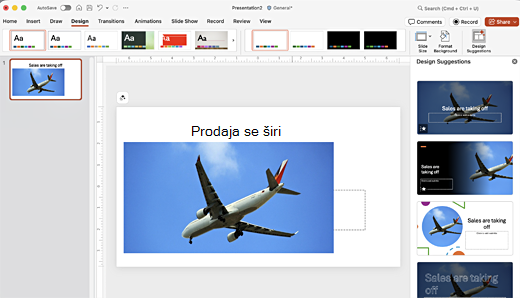
V PowerPointu lahko kadar koli dobite zamisli za oblikovanje. Na zavihku Načrt izberite
 Predlogi za oblikovanje.
Predlogi za načrt so privzeto vklopljeni, vendar se lahko ob prvem poskusu programa Designer prikaže poziv, ki vas prosi za dovoljenje, da vam zagotovi zamisli za načrt.
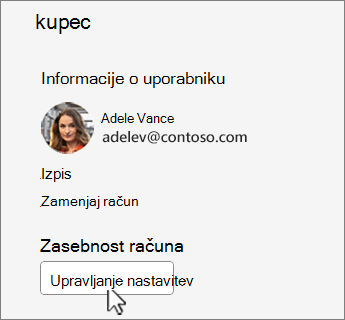
Če niste prepričani, da je vklopljena, pojdite na zavihek Datoteka , izberite Račun in v razdelku Zasebnost računa izberite Upravljanje nastavitev. Potrdite polje za Vklop izbirnih povezanih izkušenj.
Opomba
Microsoft si prizadeva zaščititi vašo varnost in zasebnost med uporabo programa Designer. Če želite izvedeti več, glejte Microsoftovo izjavo o zasebnosti.
Če še vedno ni vklopljena, na zavihku Datoteka izberite Možnosti. Na zavihku Splošno izberite Samodejno pokaži mi predloge in Samodejno pokaži predloge, ko ustvarim novo predstavitev.
Pojdite v podokno »Predlogi za oblikovanje « na desni strani okna in si oglejte zamisli za oblikovanje
Izberite želeni načrt in diapozitiv se ustrezno spremeni. Če želite zapreti podokno »Predlogi za načrtovanje «, ne da bi naredili spremembe, izberite X v zgornjem levem kotu podokna.
V podoknu lahko izberete tudi drugo idejo ali pa se vrnete na prvotno zasnovo diapozitiva. Pritisnite Ctrl+Z, da razveljavite spremembo načrta, ki ste jo pravkar izbrali.
Raziščite Designer
Preberite več o različnih funkcijah v programu Designer, s katerimi lahko izboljšate svoje predstavitve. Preprosto dodajte fotografijo na naslovni diapozitiv in pridobite kohezivno zasnovo na diapozitivih. Grafiko SmartArt lahko uporabite za pretvorbo besedila v privlačne ponazoritve. Designer, išče ključne izraze, ki imajo ilustracije in prikažejo ustrezne vizualne elemente v različnih postavitvah. Preberite, katere druge funkcije ponuja Designer.

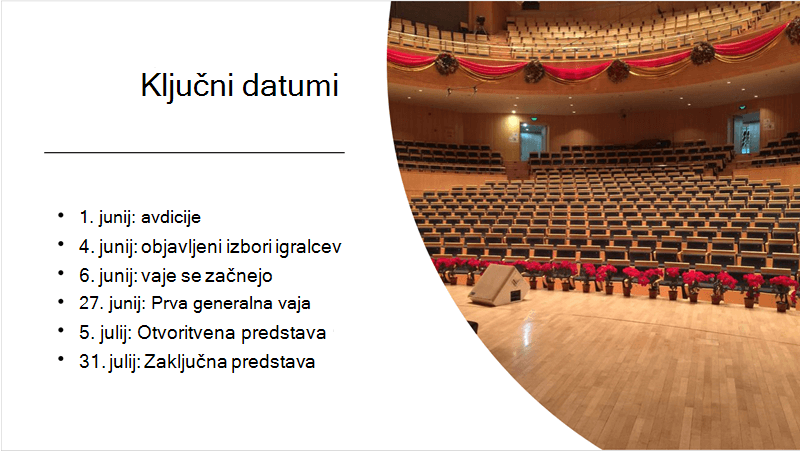
Naslovna fotografija diapozitiva in načrtovna shema
Ko začnete prazno predstavitev in dodate besedilo na diapozitiv, Designer predlaga visokokakovostne fotografije, ki so poravnane z vsebino diapozitiva. Priporoča tudi barvno shemo, ki se dobro ujema z izbrano fotografijo. Vsi diapozitivi v predstavitvi se vizualno ujemajo.
Strokovne postavitve
Designer zazna slike, grafikone ali tabele na diapozitivu in vam ponudi več predlogov za njihovo razporeditev v kohezivno in privlačno postavitev.
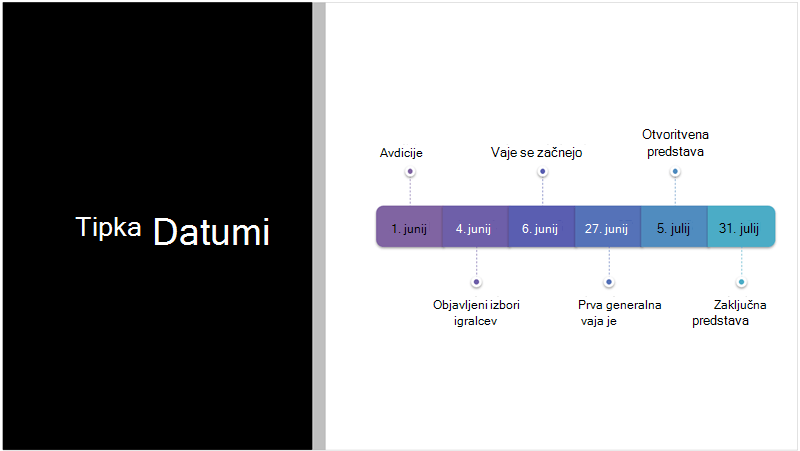
Več vizualnih elementov, manj besedila
Ali je na diapozitivu preveč besedila? Designer lahko spremeni besedilo, kot so seznami, procesi ali časovnice, v lahko berljivo grafiko. Preberite več o grafiki SmartArt.
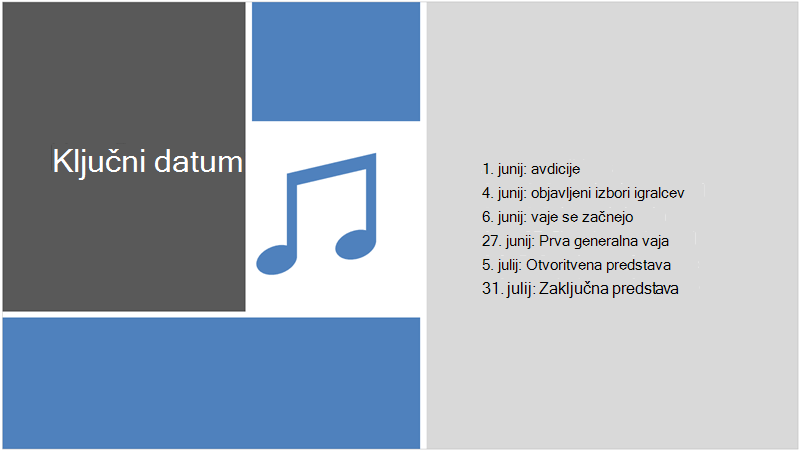
Ilustracije
Designer išče ključne izraze in koncepte, za katere ima ilustracije, in jih prikaže v različnih postavitvah. Slike so iz knjižnice ikon okolja Microsoft 365.
Upravljanje programa Designer
Če ne želite, da Designer samodejno ponuja predloge:
- Na zavihku Datoteka izberite Možnosti na dnu podokna.
- Na zavihku Splošno se pomaknite do možnosti Predlogi za načrtovanje in počistite potrditveno polje Samodejno pokaži predloge .
Zahteve za predloge načrtov za Windows

|
To je funkcija okolja Microsoft 365 samo za naročnike. Ugotavljanje različice |
|---|---|
| Oblikovalske ideje za eno fotografijo Velja za: |
PowerPoint za Microsoft 365 za Mac Trenutni kanal: Različica 1511 ali novejša Polletni podjetniški kanal: Različica 1602 ali novejša |
| Več fotografij, ekstrakcija barv in prepoznavanje obraza Velja za: |
PowerPoint za Microsoft 365 za Mac Trenutni kanal: Različica 1603 ali novejša Polletni podjetniški kanal: Različica 1605 ali novejša |
| Pretvarjanje seznamov v grafiko SmartArt Velja za: |
PowerPoint za Microsoft 365 za Mac Trenutni kanal: Različica 1609 ali novejša Polletni podjetniški kanal: Različica 1701 ali novejša |
| Oblikovalske ideje za sezname, usmerjene v dejanja Velja za: |
PowerPoint za Microsoft 365 za Mac Trenutni kanal: Različica 1702 ali novejša Polletni podjetniški kanal: Različica 1708 ali novejša |
| Zamisli za oblikovanje, kjer ikone nadomeščajo besedilo Velja za: |
PowerPoint za Microsoft 365 za Mac Trenutni kanal: Različica 1612 ali novejša Polletni podjetniški kanal: Še ni na voljo |
| Ideje za oblikovanje grafikonov Velja za: |
PowerPoint za Microsoft 365 za Mac Trenutni kanal: Različica 1705 ali novejša Polletni podjetniški kanal: Različica 1803 ali novejša |
| Oblikovalske ideje za časovne črte Velja za: |
PowerPoint za Microsoft 365 za Mac Trenutni kanal: Različica 1707 ali novejša Polletni podjetniški kanal: Različica 1803 ali novejša |
| Ideje za pretvarjanje besedila v ikone + grafike SmartArt Velja za: |
PowerPoint za Microsoft 365 za Mac |
| Ideje za oblikovanje vsebine, narisane s črnilom Velja za: |
PowerPoint za Microsoft 365 za Mac Trenutni kanal: Različica 1812 ali novejša različica Polletni kanal za podjetja: Še ni na voljo |
Odpravljanje težav za Microsoft 365
Če imate težave z aplikacijo Designer s PowerPointom v okolju Microsoft 365, lahko poskusite kaj od tega.
Kaj naj naredim če gumb »Predlogi za oblikovanje« ni prikazan?
Če ne vidite gumba »Predlog načrta«, je tukaj nekaj napotkov, ki jih morate pregledati.
Funkcija »Predlogi za načrt« je na voljo le za naročnike na Microsoft 365
V namizni različici PowerPointa so predlogi za oblikovanje prikazani le naročnikom. Če želite preskusiti ali kupiti naročnino na Microsoft 365, glejte Microsoft 365.
V PowerPointu za splet so predlogi za načrt na voljo vsem.
En paket naročnine na Microsoft 365 ne vključuje idej za načrt: Office 365 Germany.
Vklop Officeovih povezanih izkušenj
Če želite uporabljati Designer, se prepričajte, da so »povezane izkušnje« zbirke Office vklopljene. Na zavihku » Datoteka « izberite »Račun« in nato » Zasebnost računa « izberite »Upravljanje nastavitev«. V razdelku »Izbirne povezane izkušnje« potrdite potrditveno polje » Vklopi izbirne povezane izkušnje«. Če želite več informacij, glejte Omogočanje in onemogočanje pametnih storitev.
Skrbnik je morda izklopil Designer
Designer je funkcija za naročnike na Microsoft 365, vendar jo nekatere organizacije izklopijo. Če imate naročnino na Microsoft 365, vendar ne vidite Gumb »Predlogi za oblikovanje «, se obrnite na oddelek za IT.
Za pridobivanje funkcij za naročnike znova namestite Office
Če ste Microsoft 365 nadgradili na naročnino na Microsoft 365, morate odstraniti Microsoft 365 in ga nato znova namestiti, da pridobite funkcije za naročnike. Oglejte si navodila v teh člankih:
- Odstranitev Officea iz računalnika s sistemom Windows ali Office za Mac
- Znova namestite Microsoft 365
Znova zaženite aplikacijo, da dobite Designer
Včasih uporabniki ugotovijo, da je ob prvem zagonu PowerPointa po namestitvi storitve Microsoft 365 Gumb »Predlogi za načrt« ni na voljo. To težavo odpravite z vnovičnim zagonom aplikacije.
Kaj naj naredim, če izberem gumb »Predlogi za načrt« in ni predlogov?
Če ne vidite nobenih predlogov, ko izberete gumb »Predlogi za oblikovanje «, lahko preverite nekaj napotkov.
- Morda nimate vzpostavljene internetne povezave. Prepričajte se, da imate aktivno internetno povezavo, in poskusite znova. Designer v spletu pridobi ideje za načrt.
- Uporabite temo, ki je vključena v PowerPoint (in ne teme po meri ali teme, ki ste jo prenesli z drugega mesta).
Ni predlogov za oblikovanje diapozitiva s slikami
- Preverite, ali je na diapozitivu uporabljena postavitev diapozitiva Naslovali + Vsebina naslova.
- Ne uporabljajte nobenih dodatnih predmetov ali oblik na istem diapozitivu kot fotografijo.
- Uporabite največ štiri fotografije (.jpg, .png, .gif ali .bmp) na diapozitiv in se prepričajte, da so večje od 200 x 200 slikovnih pik.
Ni predlogov za načrt za diapozitive, ki temeljijo na postopku
Preverite, ali je na diapozitivu uporabljena postavitev diapozitiva zvsebinonaslova + .
Ne uporabljajte nobenih dodatnih fotografij, predmetov ali oblik na istem diapozitivu kot besedilo procesa.
Ker je Designer relativno nova storitev, se še vedno uči novih trikov. Če Designer ne more ustvariti visokokakovostnih možnosti, ne prikaže nobenih možnosti. Zelo se trudimo, da bi lahko ustvarili odlične ideje za načrt in tako ponudili več možnosti za vašo vsebino.
Če predlogi za načrt niso uporabni, jih lahko izklopite tako, da odprete zavihek Datoteka , izberete »Možnosti «, nato pa na zavihku »Splošno « počistite potrditveno polje »Samodejno mi pokaži ideje za načrt «.
Nekdo drug izvaja urejanje
Če ste soavtor predstavitve in več oseb hkrati aktivno ureja en diapozitiv, Oblikovalnik na tem diapozitivu ne bo prikazoval predlogov za načrt.
Ko en uporabnik ureja diapozitiv, Designer nadaljuje s predlaganjem načrtov kot odziv na določena dejanja, ki jih izvede uporabnik, na primer vstavljanje fotografije.
Ni idej za načrt za diapozitive, na katerih so polja z obliko ali besedilom
Designer ne more predlagati predlogov za načrt, če diapozitiv vsebuje narisano obliko ali polje z besedilom. Označba mesta lahko vsebuje fotografije in besedilo.
Kaj naj storim, če je gumb »Predlogi za načrt« zatemnjen?
Če na traku vidite gumb »Predlogi za oblikovanje «, a je ta zatemnjen, lahko preverite nekaj napotkov:
- Morda nimate vzpostavljene internetne povezave. Prepričajte se, da imate aktivno internetno povezavo, in poskusite znova.
- pa ni izbran noben diapozitiv. Do tega lahko pride, če je izbranih več diapozitivov v podoknu sličic diapozitiva v navadnem pogledu ali če je fokus v podoknu sličic med dvema diapozitivoma. Do tega pride tudi, če je izbrano podokno za opombe ali če ste v pogledu diaprojekcije namesto v navadnem pogledu.


Glejte tudi
Združevanje barv v PowerPointu: napake, ki se jim morate izogniti