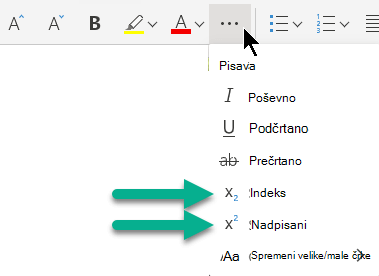
Besedilni znak lahko nastavite nekoliko nad (nadpisano) ali pod (podpisano) običajno osnovno črto tipkanja:
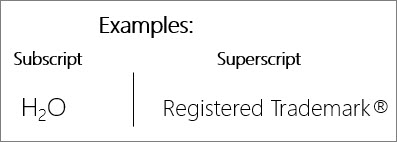
Na primer: Ko v predstavitev dodate blagovno znamko, avtorske pravice ali drug simbol, boste morda želeli, da se simbol prikaže nekoliko nad preostalim besedilom. Če ustvarjate sprotno opombo, boste morda želeli to storiti tudi s številko.
Bližnjice na tipkovnici: uporaba nadpisanega ali podpisanega
Če želite prikazati besedilo malo nad (nadpisano) ali malo pod (podpisano) navadnim besedilom, lahko uporabite bližnjice na tipkovnici.
- Izberite znak, ki ga želite oblikovati.
- Za nadpisano pritisnite Ctrl, Shift in znak plus (+) hkrati.
Za podpisano pritisnite Ctrl in enakovreden znak (=) hkrati.
Besedilo lahko oblikujete tudi kot nadpisano ali podpisano tako, da izberete možnosti v pogovornem oknu Pisava , kot je opisano v naslednjem postopku.
Uporaba nadpisanega ali podpisanega oblikovanja v besedilu
- Izberite znak, ki ga želite oblikovati kot nadpisano ali podpisano.
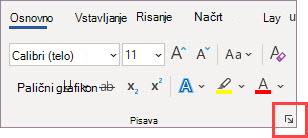
- Na zavihku Osnovno v skupini Pisava izberite Zaganjalnik pogovornega okna Pisava.
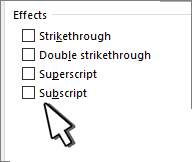
- Na zavihku Pisava v razdelku Učinki potrdite polje Nadpisano ali Podpisano.
Namig
Besedilo lahko spremenite v podpisano ali nadpisano, ne da bi spremenili velikost pisave. Če želite nadpisano besedilo, v polje Odmik vnesite višji odstotek. Če želite podpisano besedilo, v polje Odmik vnesite nižji odstotek.
Razveljavitev nadpisanega ali podpisanega oblikovanja
Če želite razveljaviti nadpisano ali podpisano oblikovanje, izberite besedilo in pritisnite Ctrl+preslednica.
Vstavljanje napisanega ali podpisanega simbola
- Na diapozitivu kliknite mesto, kjer želite dodati simbol.
- Na zavihku Vstavljanje izberite Simbol.
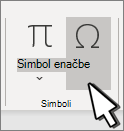
- V polju Simbol na spustnem seznamu Pisava izberite (navadno besedilo), če še ni izbrano.
- V polje Simbol na spustnem seznamu Podmnožica izberite Nadpisano in podpisano.
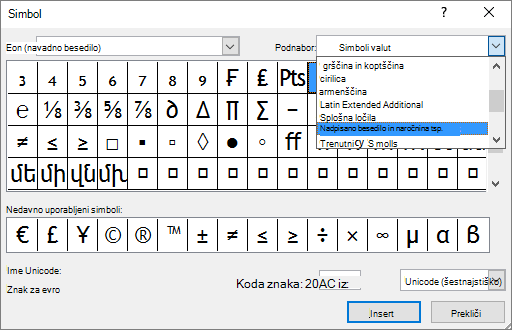
- V polju Simbol izberite želeni simbol, pritisnite Vstavi in nato izberite Zapri.